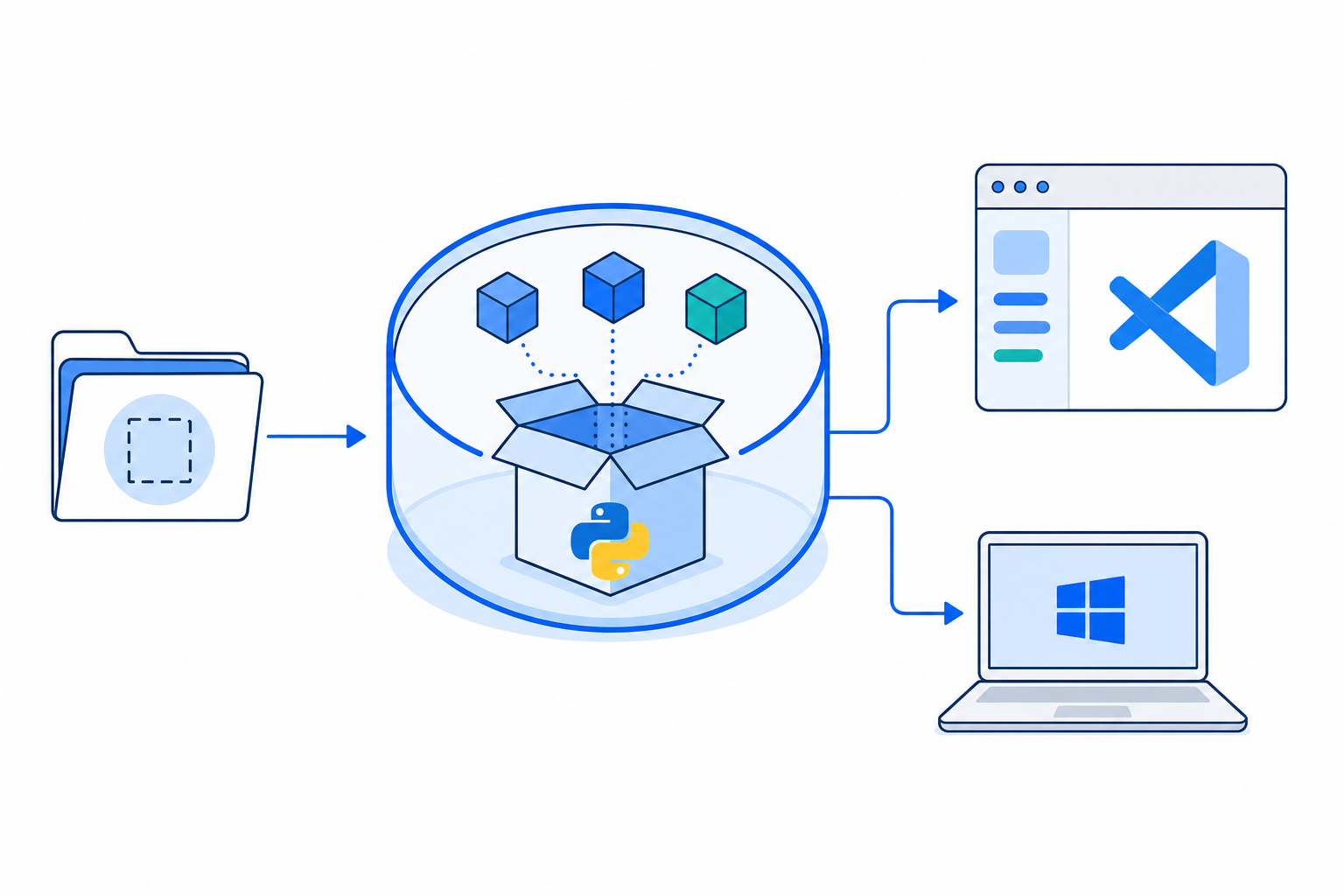
Pythonでアプリやツールを作るときは、プロジェクトごとに.venvという仮想環境を作るのがおすすめです。
仮想環境を使うと、プロジェクトごとにPython本体やライブラリのバージョンを分離できます。あるアプリでインストールしたライブラリが、別のアプリへ予期せず影響することを防げます。
この記事では、WindowsとVisual Studio Code(VS Code)を前提に、.venv環境の作成から使用、再現までを説明します。
.venvとは
.venvは、プロジェクト専用のPython実行環境を置くためのフォルダ名です。
例えば、次のような2つのアプリがあるとします。
cad-tools:DXF生成用にezdxfを使うweb-tools:Web API接続用にrequestsやFastAPIを使う
両方のライブラリをPC全体のPythonへ直接インストールすることもできます。しかし、アプリが増えるとライブラリの依存関係やバージョンの違いが混ざり、動作不良の原因になります。
そこで、各プロジェクト内に.venvを作ります。
projects/
├─ cad-tools/
│  ├─ .venv/
│  ├─ main.py
│  └─ requirements.txt
│
└─ web-tools/
   ├─ .venv/
   ├─ main.py
   └─ requirements.txt
この構成なら、cad-toolsとweb-toolsはそれぞれ別のライブラリ構成を持てます。
1. プロジェクトフォルダへ移動する
まず、コマンドプロンプトを開き、Pythonアプリのフォルダへ移動します。
cd C:\Users\your-name\projects\my-app
まだプロジェクトフォルダがなければ、作成してから移動します。
mkdir C:\Users\your-name\projects\my-app
cd C:\Users\your-name\projects\my-app
以降の操作は、このプロジェクトフォルダ内で行います。
2. .venvを作成する
次のコマンドを実行します。
py -m venv .venv
実行すると、プロジェクトフォルダ内に.venvフォルダが作成されます。
my-app/
├─ .venv/
├─ main.py
└─ ...
Python 3.13を明示して作りたい場合は、次のように指定できます。
py -3.13 -m venv .venv
PCに入っているPythonの一覧を確認するには、次を実行します。
py -0p
3. .venvを有効化する
仮想環境を作成しただけでは、まだその環境は使われません。ターミナルで有効化します。
コマンドプロンプトの場合
.venv\Scripts\activate.bat
PowerShellの場合
.\.venv\Scripts\Activate.ps1
有効化に成功すると、コマンド行の先頭に(.venv)が表示されます。
(.venv) C:\Users\your-name\projects\my-app>
この状態でpythonやpipを実行すると、プロジェクト専用の.venv環境が使われます。
PowerShellでエラーになる場合
PowerShellで次のような実行ポリシーのエラーが出ることがあります。
このシステムではスクリプトの実行が無効になっているため…
その場合は、PowerShellを通常起動した状態で次を一度だけ実行します。
Set-ExecutionPolicy -ExecutionPolicy RemoteSigned -Scope CurrentUser
設定後、PowerShellを開き直してから、もう一度有効化コマンドを実行してください。
4. ライブラリをインストールする
.venvが有効な状態で、必要なライブラリをインストールします。
まず、pipを更新します。
python -m pip install --upgrade pip
例えば、HTTP通信に使うrequestsを入れる場合は次のように実行します。
python -m pip install requests
複数のライブラリをまとめて入れることもできます。
python -m pip install requests pandas openpyxl
インストール済みのライブラリ一覧は、次のコマンドで確認できます。
python -m pip list
5. .venvのPythonが使われていることを確認する
現在どのPythonを使っているかは、次のコマンドで確認できます。
python -c "import sys; print(sys.executable)"
成功していれば、次のように.venvフォルダ内のPythonが表示されます。
C:\Users\your-name\projects\my-app\.venv\Scripts\python.exe
この確認は、ライブラリが見つからないエラーが出たときにも役立ちます。
6. Pythonプログラムを実行する
仮想環境を有効化した状態で、通常どおりPythonファイルを実行します。
python main.py
このとき、main.pyは.venv内へインストールされたライブラリを使用します。
7. VS Codeで.venvを選択する
VS Codeでプロジェクトフォルダを開きます。
code .
続いて、VS CodeのPythonインタープリターを選択します。
Ctrl + Shift + Pを押すPython: Select Interpreterを選ぶ.venv\Scripts\python.exeを選択する
正しく選択できると、VS Code上の実行、デバッグ、補完、ターミナルがプロジェクトの.venvを使うようになります。
VS Codeが.venvを自動検出することも多いですが、ライブラリ関連のエラーが出た場合は、まず使用中のインタープリターを確認してください。
8. 仮想環境を終了する
作業を終えて仮想環境を抜ける場合は、次を実行します。
deactivate
ただし、ターミナルを閉じれば自動的に無効になるため、必須の操作ではありません。
9. ライブラリ構成を保存する
.venvフォルダそのものは、GitHubへ登録しません。代わりに、インストールしたライブラリの一覧をrequirements.txtとして保存します。
python -m pip freeze > requirements.txt
すると、例えば次のようなファイルが作成されます。
requests==2.32.3
pandas==2.2.3
openpyxl==3.1.5
別のPCや別の環境で同じアプリを再現するときは、次の手順を使います。
py -3.13 -m venv .venv
.venv\Scripts\activate.bat
python -m pip install -r requirements.txt
これにより、同じライブラリ構成を再現できます。
Gitで管理しないファイル
.gitignoreへ、少なくとも次を追加しておきましょう。
.venv/
__pycache__/
*.pyc
.venvはPC内の場所やPython本体の状態に依存するため、共有・移動するものではありません。必要になったら、requirements.txtから再作成するのが基本です。
日常的な使い方
新しくターミナルを開くたびに、プロジェクトフォルダへ移動して.venvを有効化します。
cd C:\Users\your-name\projects\my-app
.venv\Scripts\activate.bat
python main.py
.venvを作成するのは原則として最初の1回だけです。ライブラリを追加したときは、最後にrequirements.txtを更新しておくと、将来の再現性が高まります。
python -m pip freeze > requirements.txt
仮想環境は、Pythonアプリを小さく安全に育てていくための基本的な仕組みです。アプリごとに.venvを置く習慣を作ると、CAD自動化、DXF生成、Excel処理、Web API、AI連携などを複数並行で開発するときも、環境の混乱を大きく減らせます。