Pythonを学び始めると、最初に「どこへコードを書き、どうやって動かすのか」という疑問が生まれます。
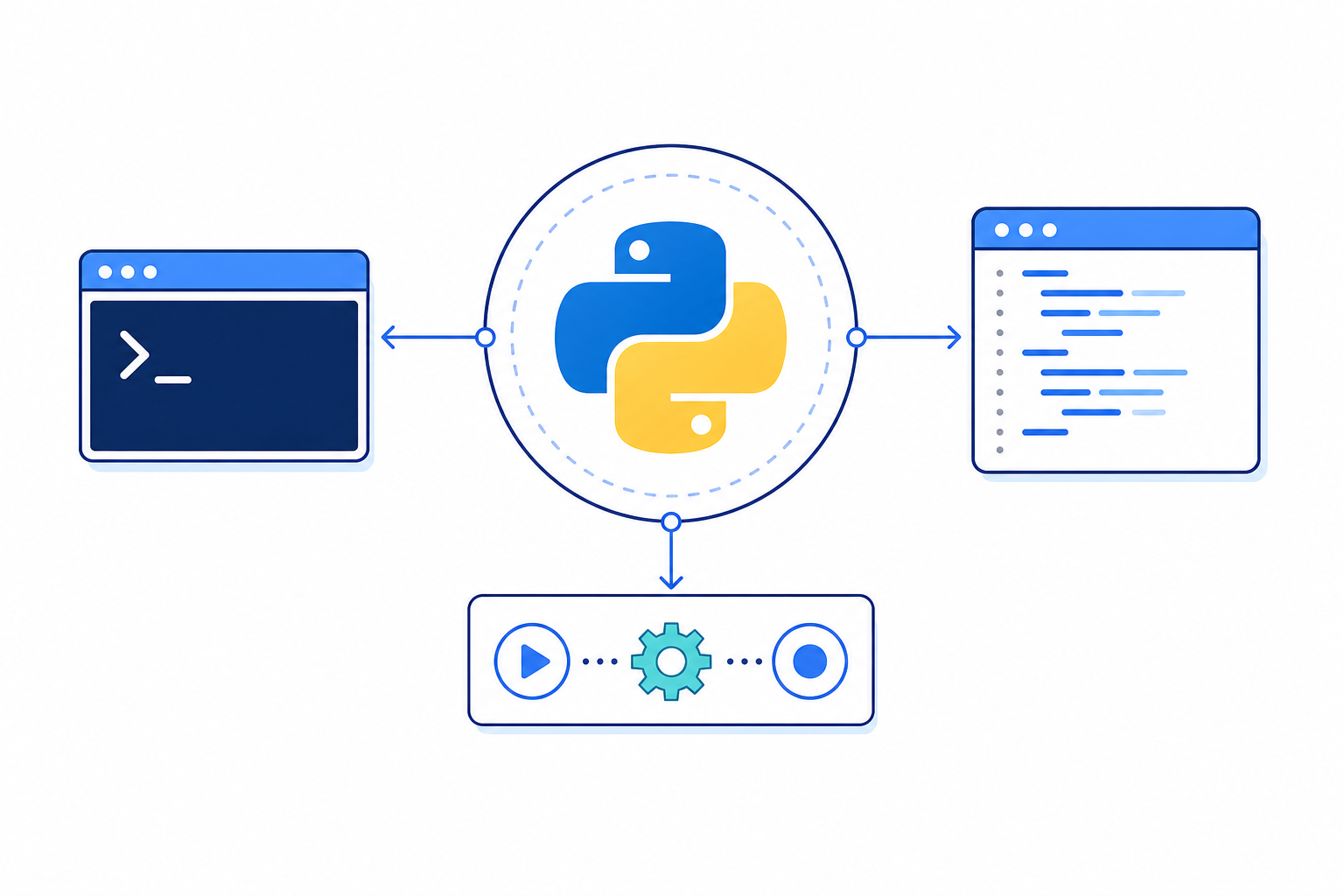
Pythonのコードを実行する方法は、大きく分けて次の2つです。
- REPLへコードを入力して、その場で実行する
.pyファイルへコードを保存して、スクリプトとして実行する
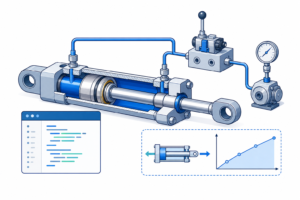
この記事ではPythonの用途や実行の仕組みを確認し、最後に簡単な工学計算プログラムを動かします。
今日の到達点
この記事を読み終えると、次のことができるようになります。
- PythonとPythonインタプリタの関係を説明できる
- インストールされているPythonのバージョンを確認できる
- REPLとスクリプトを使い分けられる
print()で文字や計算結果を表示できる- インデントとコメントの基本を理解できる
- 初心者に多い実行エラーを切り分けられる
Pythonとは
Pythonは、読みやすさと書きやすさを重視して設計されたプログラミング言語です。
代表的な用途には次のものがあります。
- データ処理
- CSVやJSONの変換
- Webアプリケーション
- AI・機械学習
- 設計計算
- CAD操作の自動化
- ファイル整理
- API連携
- 定型業務の自動化
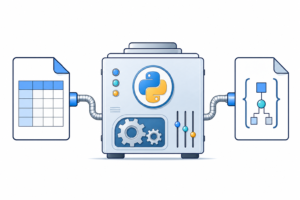
Pythonは特定のAIやCADだけに使う言語ではありません。入力されたデータを処理し、決められた規則に従って結果を出す汎用的な道具です。
たとえば機械設計では、次のような処理へ発展させられます。
- 寸法や材料特性から計算結果を求める
- 部品表をCSVから読み込む
- 設計条件が許容範囲内か判定する
- 計算結果をExcelやJSONへ出力する
- CAD用の座標やDXFデータを生成する
Pythonを学ぶ目的は、構文を暗記することではありません。人が繰り返している判断や計算を、再実行可能な処理として記述できるようになることです。
Pythonの現在の安定版
2026年9月20日時点では、Python 3.14がバグ修正フェーズの安定系列で、公開されている最新リリースはPython 3.14.7です。Python 3.15はプレリリース段階で、正式リリースは2026年10月1日に予定されています。Python公式ダウンロードページで、使用中の安定版とサポート状況を確認できます。
これから学習を始める場合は、特別な理由がなければPython 3の安定版を使用します。
古い記事にはPython 2を前提としたコードが残っていますが、Python 2は現在の入門環境として選びません。本講座でもPython 3だけを扱います。
コードを実行するインタプリタ
Pythonで書いたコードを実際に読み取り、処理するプログラムがPythonインタプリタです。
初学者向けに単純化すると、次のような流れになります。
Pythonコード
    ↓
Pythonインタプリタ
    ↓
計算・判定・ファイル操作
    ↓
実行結果
Pythonという言語と、コードを書くエディタは同じものではありません。
- Python:コードの文法や意味を定める言語
- Pythonインタプリタ:Pythonコードを実行するプログラム
- エディタ:コードを書くためのソフトウェア
.pyファイル:Pythonコードを保存したテキストファイル
VS Codeなどのエディタをインストールしただけでは、Pythonを実行できない場合があります。反対に、Pythonインタプリタが導入されていれば、高機能なエディタがなくてもコードは実行できます。
Pythonが使えるか確認する
ターミナル、PowerShellまたはコマンドプロンプトを開き、次のいずれかを実行します。
Windowsでは、Python Launcherが利用できる場合に次のコマンドを使えます。
py --version環境によっては次のコマンドも使えます。
python --versionmacOSやLinuxでは、一般に次のコマンドを使用します。
python3 --version実行結果の例です。
Python 3.14.7バージョン番号が表示されれば、そのコマンドからPythonインタプリタを起動できます。
公式ドキュメントでも、OSや導入方法によってpython3.14、python3、python、pyなど起動コマンドが異なることが説明されています。Pythonインタプリタの使用方法を確認し、自分の環境で実際に動くコマンドを基準にしてください。
REPLでPythonを試す
REPLは、入力したコードをその場で実行し、結果を返す対話型の環境です。
REPLは次の処理を繰り返します。
- Read:入力を読む
- Evaluate:入力を評価する
- Print:結果を表示する
- Loop:次の入力を待つ
Windowsでは、次のように起動できます。
pymacOSやLinuxでは、一般に次のように起動します。
python3起動すると、通常は>>>という記号が表示されます。これはPythonが入力を待っていることを示すプロンプトです。
>>> 2 + 3
5
>>> print("Hello, Python!")
Hello, Python!公式チュートリアルでは、通常の入力プロンプトが>>>、複数行を継続するときのプロンプトが...とされています。Python公式チュートリアルでも、この対話モードが説明されています。
>>>はPythonコードの一部ではありません。サンプルを入力するときは、記号の後ろだけを入力します。
REPLを終了するには、次のように入力できます。
>>> quit()REPLは次の用途に向いています。
- 短い計算を試す
- 関数の動作を確かめる
- 1行のコードを検証する
- エラーを小さな単位で調べる
一方、何度も使う処理や複数行のプログラムは、ファイルへ保存する方が適しています。
最初のPythonスクリプト
テキストエディタを開き、次のコードを入力します。
print("Hello, Python!")ファイル名を次のようにして保存します。
hello.py.pyはPythonのソースコードであることを示す一般的な拡張子です。
ファイルを保存した場所で、次のいずれかを実行します。
Windowsの例です。
py hello.pymacOSやLinuxの例です。
python3 hello.py実行結果は次のようになります。
Hello, Python!このコードは実行確認済みです。
print()は、括弧内で指定した値を標準出力へ表示する組み込み関数です。文字列は"または'で囲みます。
print("Python")
print('Engineering')
実行結果です。
Python
Engineering
REPLとスクリプトの違い
| 項目 | REPL | スクリプト |
|---|---|---|
| 入力場所 | 対話型プロンプト | .pyファイル |
| 実行単位 | 主に1行または小さなコード | ファイル全体 |
| 保存 | 通常は残らない | ファイルとして残る |
| 再実行 | 再入力が必要 | 同じファイルを再実行できる |
| 向いている用途 | 試行・確認・小計算 | 再利用・自動化・正式な処理 |
設計計算やデータ変換のように、同じ条件で再実行したい処理はスクリプトとして保存します。
コメントを書く
Pythonでは、#から行末までがコメントとして扱われます。
# 最初のPythonプログラム
print("Hello, Python!")
コードの後ろにもコメントを書けます。
print("Hello, Python!") # 文字列を表示する引用符で囲まれた#はコメントではなく、文字列の一部です。
print("# is part of this string")Python公式チュートリアルでも、コメントは#から物理行の末尾までと定義されています。Python公式チュートリアルで具体例を確認できます。
コメントには、コードを読めば分かる操作よりも、判断理由や前提を書くと効果的です。
# 1 MPa = 1 N/mm²として推力を計算する
pressure_mpa = 14
area_mm2 = 1000
force_n = pressure_mpa * area_mm2

print("Force:", force_n, "N")
実行結果です。
Force: 14000 Nこのコードも実行確認済みです。
単位を変数名へ含めることで、pressure_mpaとarea_mm2の意味が明確になります。工学計算では、数値だけでなく単位と前提条件をコード上に残すことが重要です。
インデントは処理構造の一部
Pythonでは、行頭の空白で処理のまとまりを表します。これをインデントと呼びます。
pressure_mpa = 14

if pressure_mpa > 10:
    print("Pressure is above 10 MPa")
実行結果です。
Pressure is above 10 MPaprint()の前にある空白は見た目を整えるためだけではありません。ifの条件が成立したときに実行する処理であることをPythonへ伝えています。
インデントを削除すると、処理の意味が変わります。
pressure_mpa = 14

if pressure_mpa > 10:
    print("Pressure is above 10 MPa")

print("Calculation finished")公式チュートリアルでは、インデントが文をグループ化する方法であり、同じブロック内の各行は同じ量だけインデントする必要があると説明されています。Python公式チュートリアルを参照してください。
一般的には、半角スペース4個を1段として使用します。タブとスペースを無秩序に混在させないことが重要です。
ソースコードの文字コード
Python 3のソースファイルは、標準でUTF-8として扱われます。そのため、日本語を文字列やコメントへ記述できます。Python公式ドキュメントでも、ソースファイルのデフォルトがUTF-8であると説明されています。
# 圧力条件を表示する
print("設定圧力は14 MPaです")
ただし、エディタ側でもUTF-8として保存してください。異なる文字コードで保存すると、日本語が正しく表示されない場合があります。
よくある失敗と確認方法
Pythonコマンドが見つからない
次のような原因が考えられます。
- Pythonがインストールされていない
- インストール後にターミナルを開き直していない
- Pythonの場所がPATHへ登録されていない
- 使用すべきコマンドが
pythonではなくpyまたはpython3
まず、次を順に試します。
py --version
python --version
python3 --version
すべて失敗する場合は、Pythonのインストール状態を確認します。
ファイルが見つからない
can't open fileこのエラーが出た場合は、ターミナルがhello.pyを保存したフォルダを参照しているか確認します。
また、Windowsで拡張子が非表示になっていると、実際にはhello.py.txtとして保存されている場合があります。
全角記号を使っている
次のコードは、全角の括弧や引用符が含まれているため実行できません。
print(“Hello”)Pythonコードでは半角記号を使用します。
print("Hello")インデントがそろっていない
インデントの深さが不正な場合は、IndentationErrorが発生します。
if True:
print("Hello")
正しくは次のように字下げします。
if True:
    print("Hello")
REPLの記号まで入力している
公式ドキュメントの次のような例で、>>>までコピーするとエラーになります。
>>> print("Hello")
Hello
入力するのは次の部分だけです。
print("Hello")最初から大きな環境を作らない
Pythonには多くのエディタ、IDE、パッケージ管理ツールがあります。しかし、最初の段階で巨大な開発環境を構築する必要はありません。
Day 1で必要なのは次の最小構成です。
- Python 3の安定版
- UTF-8で保存できるエディタ
- ターミナル
- 1個の
.pyファイル
最初に確認すべきなのは「どのエディタが最強か」ではなく、入力したコードがどのPythonで実行され、どの結果を返したかです。
練習問題
練習問題:文字を表示する
自分の目的を1行で表示してください。
出力例です。
I use Python for engineering automation.解答例です。
print("I use Python for engineering automation.")練習問題:2行表示する
次の2行を表示してください。
Python
Engineering
解答例です。
print("Python")
print("Engineering")
練習問題:簡単な工学計算を実行する
圧力7 MPa、受圧面積500 mm²として、単純化した推力を表示してください。
ここでは次の単位関係を使います。
したがって、単純化した推力は次の式で求められます。
- :推力 N
- :圧力 MPa
- :受圧面積 mm²
解答例です。
pressure_mpa = 7
area_mm2 = 500
force_n = pressure_mpa * area_mm2

print("Force:", force_n, "N")
期待される出力です。
Force: 3500 N実機の選定では効率、損失、安全率、負荷条件なども考慮する必要があります。ここではPythonを実行する練習として、理論値だけを扱っています。
まとめ
Pythonコードを動かす基本経路は、REPLとスクリプトの2つです。
- REPLは短いコードの試行に向いている
.pyスクリプトは保存、再実行、自動化に向いているprint()で値を表示できる#から行末まではコメントになる- インデントは処理構造を表す
- Python 3のソースファイルは標準でUTF-8として扱われる
- 工学コードでは変数の意味と単位を明示する
最初の目標は、複雑なアプリケーションを作ることではありません。
自分で書いたコードを保存し、自分の操作で実行し、期待した出力が返ることを確認する。この最小サイクルが、設計計算、データ処理、CAD自動化へ発展する出発点です。