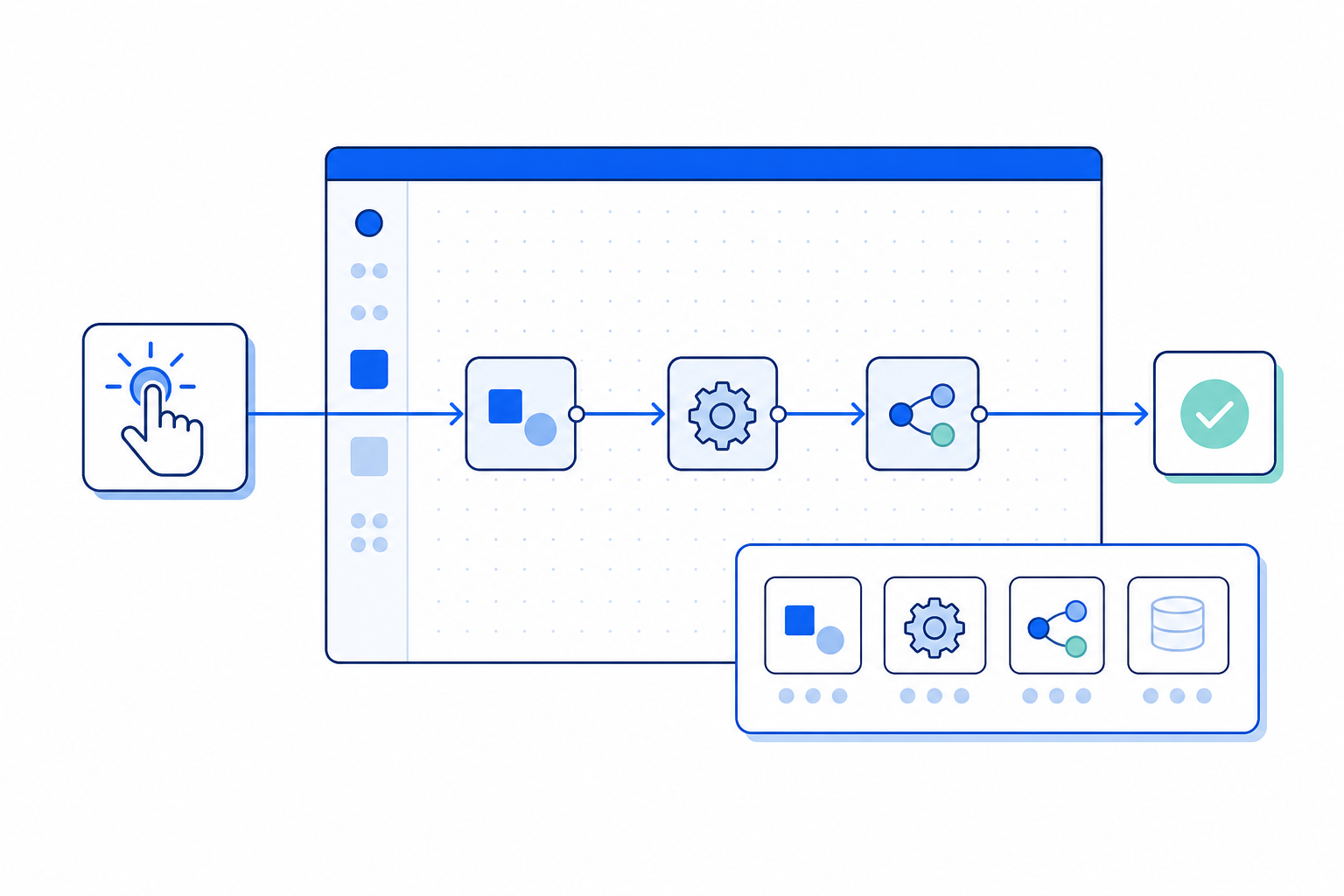
n8nを初めて開くと、広いキャンバスとnodeの追加画面が表示されます。しかし、最初から複雑な自動化を作る必要はありません。
まず理解すべきなのは、次の小さな流れです。
開始する
→ データを作る・加工する
→ 結果を確認するn8nでは、この流れを複数のnodeで表し、線で接続してWorkflowを作ります。本記事では、Manual Trigger → Edit Fieldsという最小構成を使い、n8nの画面、実行、入出力、保存の基本を確認します。
今回の目的は、便利な自動化を完成させることではありません。小さくてもよいので、Workflowを自分で1本組み、実際に動かして、データがどのように流れるかを理解することです。
今日の到達点
この記事を読み終えると、次のことを説明できる状態になります。
- Workflow、node、connection、triggerの役割
- キャンバス上でnodeを配置して接続する方法
- Manual TriggerでWorkflowを手動実行する意味
- Edit Fieldsで文字列や数値のfieldを作る方法
- INPUTとOUTPUTを見てデータの変化を確認する方法
- Execute workflowとExecute stepの使い分け
- 作成したWorkflowを保存する理由
n8nのWorkflowとは
Workflowは、複数の処理を決められた順序で実行する自動化の設計図です。
たとえば、問い合わせ情報を受け取り、必要な項目を整え、データベースへ保存する処理は、次のように表せます。
問い合わせを受信
→ 必要項目を整形
→ 条件を判定
→ データベースへ保存
n8nでは、この一つひとつの処理をnodeとしてキャンバスへ配置します。node同士をconnectionで結ぶことで、処理順序とデータの流れを表現します。
公式の入門ガイドでも、Workflowはtrigger nodeから始まり、データ処理やロジックをnodeとしてつないで構成されています。
基本要素を整理する
Workflow
Workflowは、自動化全体をまとめる単位です。開始条件、データ取得、変換、判定、保存、通知など、目的達成に必要なnodeとconnectionを含みます。
Workflowを「作った」だけでは、自動実行されるとは限りません。手動実行するのか、外部イベントや時刻をきっかけに自動実行するのかは、triggerと公開状態によって決まります。
node
nodeは、Workflow内の一つの処理単位です。
nodeには、たとえば次の役割があります。
- Workflowを開始する
- 外部サービスからデータを取得する
- fieldを追加・変更する
- 条件によって処理を分岐する
- データベースへ書き込む
- メールやメッセージを送信する
一つのnodeへ多くの責務を詰め込むより、役割ごとに分けたほうが、入力・出力や失敗箇所を追いやすくなります。
connection
connectionは、node同士を結ぶ線です。単なる見た目上の線ではなく、処理順序とデータの受け渡しを表します。
[Manual Trigger] ──connection──> [Edit Fields]左側のnodeが出力したデータを、右側のnodeが入力として受け取ります。したがって、connectionを見ると「次にどのnodeが動くか」と「データがどちらへ流れるか」を確認できます。
trigger
triggerは、Workflowの開始点です。
一般的なWorkflowは、Webhookへのリクエスト、指定時刻、外部サービスのイベントなどをきっかけに開始します。一方、学習中や動作確認中は、自動開始よりも手動開始のほうが扱いやすいため、Manual Triggerを利用できます。
n8n公式ドキュメントでは、Manual TriggerはExecute Workflowを選択したときにWorkflowを開始し、自動実行させない場合に使うtriggerと説明されています。また、Workflowへ配置できるManual Triggerは1個です。
n8n画面の基本構造
n8nの細かな表示はバージョンやCloud版・self-hosted版によって異なる場合がありますが、最初は次の領域を見分けられれば十分です。
キャンバス
nodeを配置し、connectionで接続する作業領域です。Workflow全体の構造を視覚的に確認できます。
node追加画面
追加したいnodeを検索・選択する領域です。最初のnodeを追加するときや、既存nodeの出力側から次の処理を追加するときに使用します。
node詳細画面
選択したnodeの設定、入力、出力を確認する領域です。表示名称は環境によって多少異なる可能性がありますが、設定値だけでなくINPUTとOUTPUTを確認する習慣が重要です。
実行操作
Workflow全体を試す操作と、選択したnodeを部分的に試す操作があります。現在の公式入門ガイドでは、Workflow全体のテストにExecute Workflow、個別nodeの確認にExecute stepという表現が使われています。
最初のWorkflowの構成
今回は、次の2つのnodeだけを使います。
Manual Trigger
→ Edit Fields (Set)
Manual Triggerで処理を開始し、Edit Fieldsで次のデータを作ります。
{
  "message": "Hello n8n",
  "count": 1
}
このWorkflowは外部サービスへ接続せず、credentialも必要ありません。そのため、キャンバス、node、connection、実行、データ確認という基礎だけに集中できます。
Manual Triggerを配置する
新しいWorkflowを開き、最初のnodeとしてManual Triggerを追加します。
Manual Triggerには、時刻やURLなどの複雑な開始条件はありません。Execute Workflowを選択したときに処理を開始する、手動テスト用の入口です。
ここで重要なのは、Manual Triggerを「何もしないnode」と考えないことです。Workflowには開始点が必要であり、Manual Triggerはその開始条件を人の操作に限定する役割を持ちます。
Edit Fieldsを接続する
Manual Triggerの出力側から次のnodeを追加し、**Edit Fields (Set)**を選択します。
Edit Fieldsは、Workflowデータへ新しいfieldを設定したり、既存fieldを上書きしたりするnodeです。公式ドキュメントでは、GUIでfieldを設定するManual Mappingと、JSONを書くJSON Outputの2つのモードが案内されています。
最初の練習ではManual Mappingを使い、次の2項目を設定します。
| Field name | Type | Value |
|---|---|---|
message | String | Hello n8n |
count | Number | 1 |
countをStringではなくNumberとして設定してください。見た目が同じ1でも、JSONでは文字列と数値が異なります。
{
  "string_value": "1",
  "number_value": 1
}
この型の違いは、後の比較、計算、条件分岐で重要になります。
Workflow全体を実行する
2つのnodeを接続したら、Execute Workflowを選択して全体を手動実行します。
期待する流れは次のとおりです。
人がExecute Workflowを選択
→ Manual Triggerが開始点になる
→ connectionを通じて次のnodeへ進む
→ Edit Fieldsがmessageとcountを出力する
実行に成功すると、処理されたnodeの状態と出力データを確認できます。最終的なOUTPUTが次のようになっていれば、最小Workflowの目的は達成です。
[
  {
    "message": "Hello n8n",
    "count": 1
  }
]
n8nでは、データが複数のitemとして扱われるため、画面や出力表現によっては配列として表示されます。itemsとJSONの詳しい関係は後続テーマで扱います。ここでは、「Edit Fieldsが1件のデータを出力した」と理解できれば十分です。
INPUTとOUTPUTでデータの変化を見る
Workflowを理解するには、キャンバス上でnodeが緑色になったことだけを見るのでは不十分です。各nodeのINPUTとOUTPUTを確認します。
INPUT
そのnodeが前のnodeから受け取ったデータです。
OUTPUT
そのnodeが処理後に次のnodeへ渡すデータです。
今回のEdit Fieldsでは、INPUTにあるデータへmessageとcountを追加し、OUTPUTとして渡します。Manual Triggerから受け取るデータが空に近い場合でも、Edit Fieldsによって必要なfieldを新規作成できます。
確認するときは、次の順序が分かりやすいでしょう。
- Manual TriggerのOUTPUTを見る
- Edit FieldsのINPUTを見る
- Edit FieldsのOUTPUTを見る
- 追加したfield名、値、型を確認する
この習慣を身につけると、Workflowが長くなったときも「どのnodeから想定外のデータになったか」を追跡しやすくなります。
Execute workflowとExecute stepの違い
Execute Workflow
Workflow全体の流れを開始点から確認したいときに使います。今回なら、Manual TriggerからEdit Fieldsまでをまとめて実行します。
Execute step
選択したnodeの設定や出力を部分的に確認したいときに使います。前段の実行データが必要なnodeでは、利用できる入力が用意されているかも確認が必要です。
最初は次の使い分けで十分です。
- Workflow全体がつながって動くか確認する:Execute Workflow
- 変更したnodeだけを確認する:Execute step
部分実行の詳しい挙動はWorkflow構造や保持されているデータに左右されます。結果が想定と違う場合は、INPUTが存在するか、古い実行データを参照していないかを確認します。
Workflowを保存する
正常に実行できたら、Workflowへ内容が分かる名前を付けて保存します。
例:
n8n Practice Day 1 - First Workflow保存には、単に作業を失わない以上の意味があります。後から設定差分を確認したり、同じ構成を再実行したり、次の学習でnodeを追加したりするための基準点になります。
なお、保存したことと、自動実行できる状態にしたことは同じではありません。現在の公式入門ガイドでは、Workflowを自動的に動かすにはPublishが必要と説明されています。Manual TriggerだけのWorkflowは、自動triggerを持たないため、基本的には手動テスト用です。
よくある失敗と確認方法
Manual TriggerとEdit Fieldsが接続されていない
nodeを配置しただけでは、処理順序は成立しません。キャンバス上で2つのnodeがconnectionで結ばれているか確認します。
fieldの型が違う
countへ1を入力しても、String型なら文字列です。Number型になっているかOUTPUTで確認します。
nodeを開いただけで実行したと思っている
設定画面を開くことと、nodeを実行することは別です。Execute WorkflowまたはExecute stepを行い、OUTPUTが生成されたことを確認します。
OUTPUTを見ずに成功と判断する
実行表示だけでは、値や型が正しいか分かりません。期待するfield、値、型がOUTPUTにあるか確認します。
保存と自動実行を混同する
保存はWorkflow定義を残す操作です。自動実行には適切なtriggerと公開設定が必要です。Manual Triggerは、人が実行操作を行うWorkflowの開始点です。
UI名称が記事と少し違う
n8nは継続的に更新されるため、ボタン位置や表記が環境・バージョンで異なる場合があります。名称が完全一致しないときは、次の機能的な対応関係で探します。
- Workflow全体を手動で動かす操作
- 選択nodeだけを実行する操作
- nodeの入力データを表示する領域
- nodeの出力データを表示する領域
実務では最小Workflowから育てる
実務の自動化では、最初から多数のnodeを並べると、設定ミスやデータ不整合の原因を特定しにくくなります。
次のように、確認可能な単位で少しずつ拡張すると安定します。
triggerだけを置く
→ 1つ目の処理nodeをつなぐ
→ INPUTとOUTPUTを確認する
→ 次のnodeを追加する
この進め方には、次の利点があります。
- 問題が発生したnodeを特定しやすい
- データ構造の変化を追いやすい
- 外部APIやcredentialを追加する前に基本構造を検証できる
- 将来Sub-workflowへ分割するときに責務を整理しやすい
n8nはキャンバス上で処理を視覚化できますが、本質はnode間をデータが流れるプログラムです。見た目だけでなく、各段階のINPUTとOUTPUTを確認することで、再現性の高いWorkflowへ近づきます。
今日の実習で確認すること
実際のn8n環境で、次の項目を確認してください。
- 新規Workflowを作成できる
- Manual Triggerを配置できる
- Edit Fieldsを接続できる
- String型の
messageとNumber型のcountを作成できる - Execute Workflowで全体を実行できる
- Manual TriggerのOUTPUTとEdit FieldsのINPUTを比較できる
- Edit FieldsのOUTPUTでfield、値、型を確認できる
- Workflowへ名前を付けて保存できる
- 記事と実際のUIに差があれば記録できる
実習結果として、少なくとも次を残すと次回以降に再利用できます。
workflow_name: "n8n Practice Day 1 - First Workflow"
nodes:
  - Manual Trigger
  - Edit Fields
expected_output:
  message: "Hello n8n"
  count: 1
execution_result: success_or_failure
ui_differences: []
questions: []
この記録は、単なる学習メモではありません。期待値と実行結果を分離した、最小の検証データになります。
まとめ
n8nのWorkflowは、処理単位であるnodeをconnectionで結び、triggerから順番にデータを流す仕組みです。
最初の練習では、Manual TriggerとEdit Fieldsだけで十分です。Execute Workflowで全体を動かし、INPUTとOUTPUTを比較し、期待したJSONが得られることを確認します。
重要なのは、nodeをたくさん配置することではありません。
開始点を決める
→ 1つ処理する
→ 入出力を見る
→ 保存する
この最小サイクルが、条件分岐、API連携、Webhook、定期実行、AI Agentなど、より高度なWorkflowを組み立てる基礎になります。