n8nでは、nodeを接続するだけでは自動化は完成しません。
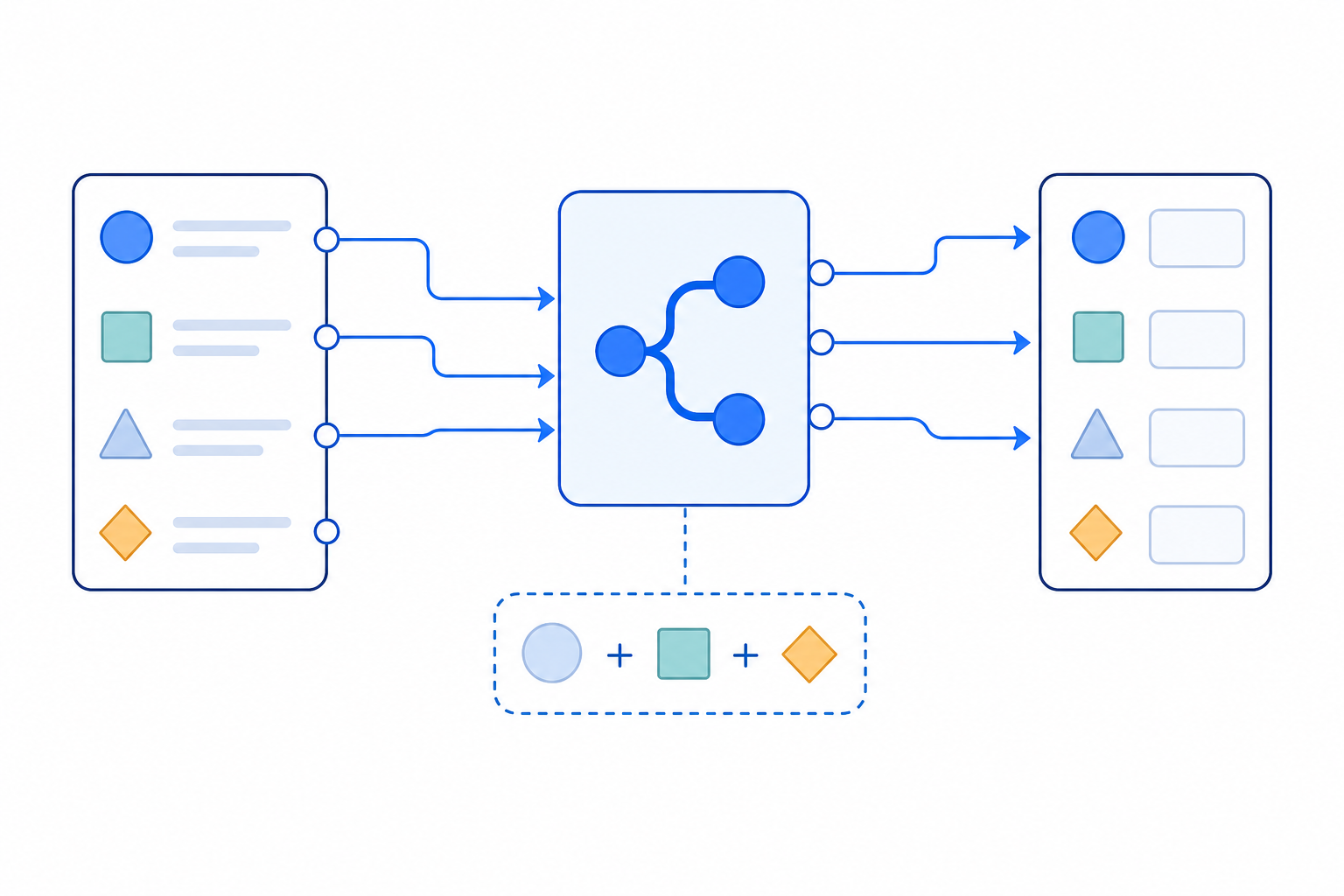
前のnodeが出力したデータから必要なfieldを選び、次のnodeの設定へ正しく渡す必要があります。この値の受け渡しがData Mappingです。
前のnodeのOUTPUT
→ 必要なfieldを参照
→ 次のnodeのパラメーターへ設定
Data Mappingで使う中心的な仕組みがExpressionです。
Expressionを単なる記号として暗記するのではなく、「実行中のデータから値を取得する参照」として理解すると、Workflowが長くなってもデータの流れを追いやすくなります。
今日の到達点
この記事を読み終えると、次の内容を説明できるようになります。
- Data Mappingがnode間で果たす役割
- Fixed値とExpressionの違い
$json.fieldが参照するデータ- INPUTからfieldをドラッグ&ドロップする方法
- 名前を指定して前のnodeを参照する方法
- Expressionで値を取得できない場合の確認手順
Data Mappingとは何か
Data Mappingは、前段で取得または加工したデータを、後段nodeのパラメーターへ割り当てることです。
たとえば、前のnodeから次のJSONが渡されているとします。
{
  "name": "Pump A",
  "pressure_mpa": 10,
  "enabled": true
}次のnodeで必要なのが機器名なら、nameだけを参照します。
{{ $json.name }}圧力値が必要なら、次のように参照します。
{{ $json.pressure_mpa }}Mappingは元データ全体をコピーする操作とは限りません。後段の処理に必要なfieldを選び、その値を適切なパラメーターへ結び付ける操作です。
Fixed値とExpressionの違い
n8nの多くの入力欄では、固定値とExpressionを切り替えて使用できます。
Fixed値
Fixed値は、Workflowを何回実行しても基本的に同じ値を使用します。
status = ready3 itemsが入力されても、設定した値はすべて同じです。
[
  {
    "name": "Pump A",
    "status": "ready"
  },
  {
    "name": "Valve B",
    "status": "ready"
  }
]
通知先、固定ラベル、処理種別など、入力データに依存しない設定に適しています。
Expression
Expressionは、実行時のデータを参照して値を決めます。
{{ $json.name }}複数itemsが入力される場合、現在処理しているitemに応じて結果が変わります。
item 1 → Pump A
item 2 → Valve B
item 3 → Cylinder C
使い分けの基準は単純です。
| 設定したい値 | 選択 |
|---|---|
| 毎回同じ値 | Fixed |
| 入力itemによって変わる値 | Expression |
| 実行日時など実行ごとに変わる値 | Expression |
| 前nodeの結果を利用する値 | Expression |
Expressionの基本構造
Expressionは{{ }}の中に記述します。
{{ $json.name }}公式のExpression referenceでは、$jsonは現在のinput itemに含まれるJSONデータ、$json.fieldNameはそのitem内のfieldとして定義されています。
現在のitemが次のデータなら、
{
  "machine": {
    "name": "Press A",
    "location": "Line 1"
  }
}入れ子になったnameは次のように参照できます。
{{ $json.machine.name }}field名に空白やハイフンなどが含まれる場合は、角括弧による表記も利用できます。
{{ $json["machine-name"] }}{{ $json["machine info"]["location"] }}Expressionでは簡単な計算や文字列処理も可能です。
{{ $json.pressure_mpa * 1000000 }}ただし、複雑な処理を多数のパラメーターへ埋め込むとWorkflowを読みにくくします。n8n公式ドキュメントでは、データ変換が主目的ならEdit Fields(Set)nodeで先にデータを整える方法が推奨されています。
ドラッグ&ドロップでMappingする
Expressionはすべて手入力する必要はありません。
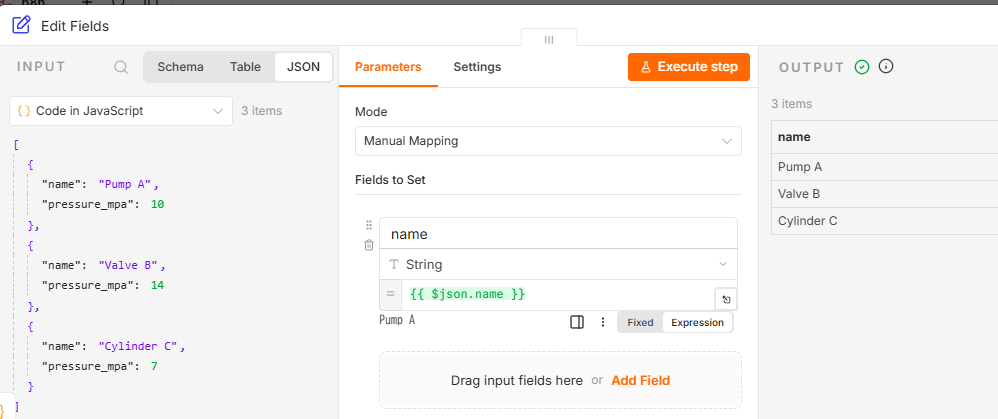
前段nodeを実行して入力データを用意すると、後段nodeのINPUTパネルへfieldが表示されます。使用したいfieldを入力欄へドラッグ&ドロップすると、n8nが対応するExpressionを作成します。
INPUTのname field
→ パラメーターへドラッグ
→ {{ $json.name }}
基本的な流れは次のとおりです。
- 前段nodeを実行する
- 後段nodeを開く
- 対象パラメーターをExpressionモードへ切り替える
- INPUTパネルからfieldをドラッグする
- 生成されたExpressionとプレビュー結果を確認する
ここで重要なのは、ドラッグ&ドロップとExpressionが別の機能ではないことです。
ドラッグ&ドロップは、実際のINPUTデータを見ながらExpressionを組み立てるUI操作です。生成された式を読むと、「どのJSON pathを参照しているのか」を確認できます。
環境やn8nのバージョンにより、ボタン名やパネル配置が異なる場合があります。
$jsonは現在のitemを参照する
複数itemsが入力される場合、$jsonは固定された1件目ではなく、基本的に現在処理しているitemのJSONを参照します。
入力が次の3 itemsだとします。
[
  {
    "name": "Pump A",
    "pressure_mpa": 10
  },
  {
    "name": "Valve B",
    "pressure_mpa": 14
  },
  {
    "name": "Cylinder C",
    "pressure_mpa": 7
  }
]
次のExpressionを設定すると、
{{ $json.name }}各itemではそれぞれ対応する値が取得されます。
Pump A
Valve B
Cylinder C
したがって、後段がメール送信やデータ登録を行うnodeなら、処理がitem数分発生する可能性があります。Expressionだけでなく、INPUTに何itemsあるかも確認してください。
名前を指定して前のnodeを参照する
$jsonは現在のnodeへ直接入力されているitemを参照するのに向いています。
一方、現在のINPUTではなく、特定の前段nodeのデータを明示的に取得したい場合は、node名を指定できます。
Source Dataというnodeに対応するitemを参照する例は次のとおりです。
{{ $('Source Data').item.json.name }}公式Expression referenceでは、主に次の参照方法が示されています。
| Expression | 参照対象 |
|---|---|
$("NodeName").item | 現在のitemに対応付けられたitem |
$("NodeName").first() | 指定nodeの最初のitem |
$("NodeName").last() | 指定nodeの最後のitem |
$("NodeName").all() | 指定nodeの全items |
最初のitemを明示的に取得する場合は、次のようになります。
{{ $('Source Data').first().json.name }}.itemと.first()は同じ意味ではありません。
.itemはn8nのitem linkingを利用して、現在のitemに対応する上流itemを参照します。.first()は、対応関係にかかわらず指定nodeの最初のitemを取得します。
初心者の段階では、次の基準で十分です。
- 直接入力された現在の値:
$json - 特定のnodeを明示したい:
$('Node Name').item - 本当に先頭の1件だけが必要:
$('Node Name').first()
最小Workflowで確認する
3node以上を使い、Mappingの結果を観察します。
Manual Trigger
→ Code(3 itemsを作る)
→ Edit Fields(値を参照・加工する)
Code nodeでは、練習用データとして次のitemsを返します。
return [
  {
    json: {
      name: 'Pump A',
      pressure_mpa: 10
    }
  },
  {
    json: {
      name: 'Valve B',
      pressure_mpa: 14
    }
  },
  {
    json: {
      name: 'Cylinder C',
      pressure_mpa: 7
    }
  }
];
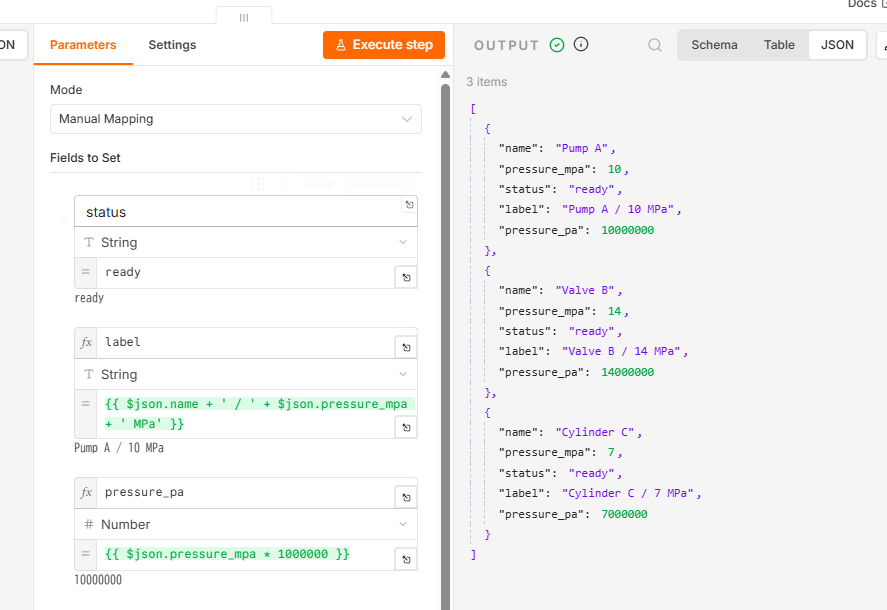
Edit Fields nodeで、まずFixed値を追加します。
status = ready続いて、Expressionでlabelを追加します。
{{ $json.name + ' / ' + $json.pressure_mpa + ' MPa' }}さらに、数値fieldとしてpressure_paを作ります。
{{ $json.pressure_mpa * 1000000 }}期待するOUTPUTは次のような形です。
[
  {
    "name": "Pump A",
    "pressure_mpa": 10,
    "status": "ready",
    "label": "Pump A / 10 MPa",
    "pressure_pa": 10000000
  },
  {
    "name": "Valve B",
    "pressure_mpa": 14,
    "status": "ready",
    "label": "Valve B / 14 MPa",
    "pressure_pa": 14000000
  },
  {
    "name": "Cylinder C",
    "pressure_mpa": 7,
    "status": "ready",
    "label": "Cylinder C / 7 MPa",
    "pressure_pa": 7000000
  }
]
確認すべきなのは計算結果だけではありません。
- 3 input itemsが3 output itemsになっているか
- Fixed値の
statusが全itemsで同じか - Expressionの結果がitemごとに変化しているか
pressure_paがnumberとして出力されているか- ドラッグ操作で生成された式と手入力した式が一致するか
Mappingが壊れる代表的な原因
前段nodeを実行していない
Expressionが参照するデータをまだ取得していない場合、INPUTパネルへfieldが表示されなかったり、値のプレビューが得られなかったりします。
公式ドキュメントでは、Can't get data for expressionやReferenced node is unexecutedが表示される場合、参照対象nodeまでWorkflowを実行するよう案内されています。
JSON pathが違う
入力が次のような入れ子構造だとします。
{
  "machine": {
    "name": "Pump A"
  }
}
次の参照では値を取得できません。
{{ $json.name }}実際のpathに合わせます。
{{ $json.machine.name }}Table表示だけでは入れ子構造を読み違えることがあります。取得できない場合はJSON表示で{}と[]の位置を確認します。
Fixedモードのまま式を書いている
Fixedモードの入力欄へ{{ $json.name }}と入力すると、式ではなく文字列として扱われることがあります。
入力欄がExpressionモードになっているか、評価結果のプレビューが表示されているかを確認します。
node名を変更した
名前付きnode参照では、指定した名前と実際のnode名が対応している必要があります。
{{ $('Source Data').item.json.name }}参照先のnode名を変更した場合は、Expression側の参照も確認します。node選択やINPUTからのドラッグを使うと、手入力による名前の間違いを減らせます。
すべてのitemsにfieldがあるとは限らない
外部APIやWebhookから受け取るデータでは、itemによってfieldが存在しない場合があります。
[
  {
    "name": "Pump A",
    "pressure_mpa": 10
  },
  {
    "name": "Valve B"
  }
]2件目にはpressure_mpaがありません。プレビューで1件目が正常でも、別itemで未定義になる可能性があります。
本番でfieldが省略され得る場合は、前段で入力を検証するか、デフォルト値を設定する設計を検討します。
エラーを調べる順番
Mappingが期待どおりに動かない場合は、式を何度も書き換える前に、次の順番で確認します。
参照元nodeは実行されたか
→ INPUTに対象fieldがあるか
→ item数は何件か
→ JSON pathは正しいか
→ Expressionモードか
→ node名は一致しているか
→ 評価結果の型は正しいか
エラーが発生したnodeだけを見るのではなく、そのnodeへ実際に渡されたINPUTから調べることが重要です。
実務での使い分け
Expressionは、既存データをパラメーターへ割り当てたり、軽い計算や文字列整形を行ったりする場合に適しています。
{{ $json.first_name + ' ' + $json.last_name }}{{ $json.price * $json.quantity }}一方、複数のfieldをまとめて整形する場合は、Edit Fieldsで一度データを準備すると後段nodeが読みやすくなります。
入力データ
→ Edit Fieldsで業務用データへ整形
→ 通知・登録・API送信
配列全体の組み替え、複数itemsの集計、複雑なアルゴリズムが必要なら、専用のデータ変換nodeやCode nodeを検討します。
重要なのは「Expressionだけで書けるか」ではなく、後からWorkflowを見た人がデータの出所と変換内容を追跡できるかです。
今日の実習で確認すること
- 3node以上を接続する
- 前段nodeを実行してINPUTデータを表示する
- fieldをドラッグ&ドロップしてMappingする
- 同じ参照をExpression editorへ手入力する
- Fixed値とExpressionを切り替えて結果を比較する
$jsonと名前付きnode参照をそれぞれ試す- field名またはnode名を意図的に間違え、実際の表示を確認する
まとめ
Data Mappingは、前のnodeが出力したデータと、次のnodeが必要とするパラメーターを結び付ける操作です。
OUTPUTを見る
→ 必要なfieldを選ぶ
→ Expressionで参照する
→ 評価結果を確認するFixed値は毎回同じ値を使い、Expressionは実行中のデータから動的に値を取得します。
$json.fieldは現在のinput itemを参照し、$('Node Name').item.json.fieldは名前を指定した上流nodeの対応itemを参照します。INPUTからのドラッグ&ドロップは、これらのExpressionを実データから作成する方法です。
構文を暗記することよりも、「どのnodeの、どのitemの、どのfieldを参照しているか」を説明できることが重要です。