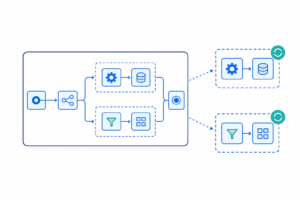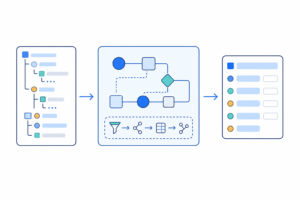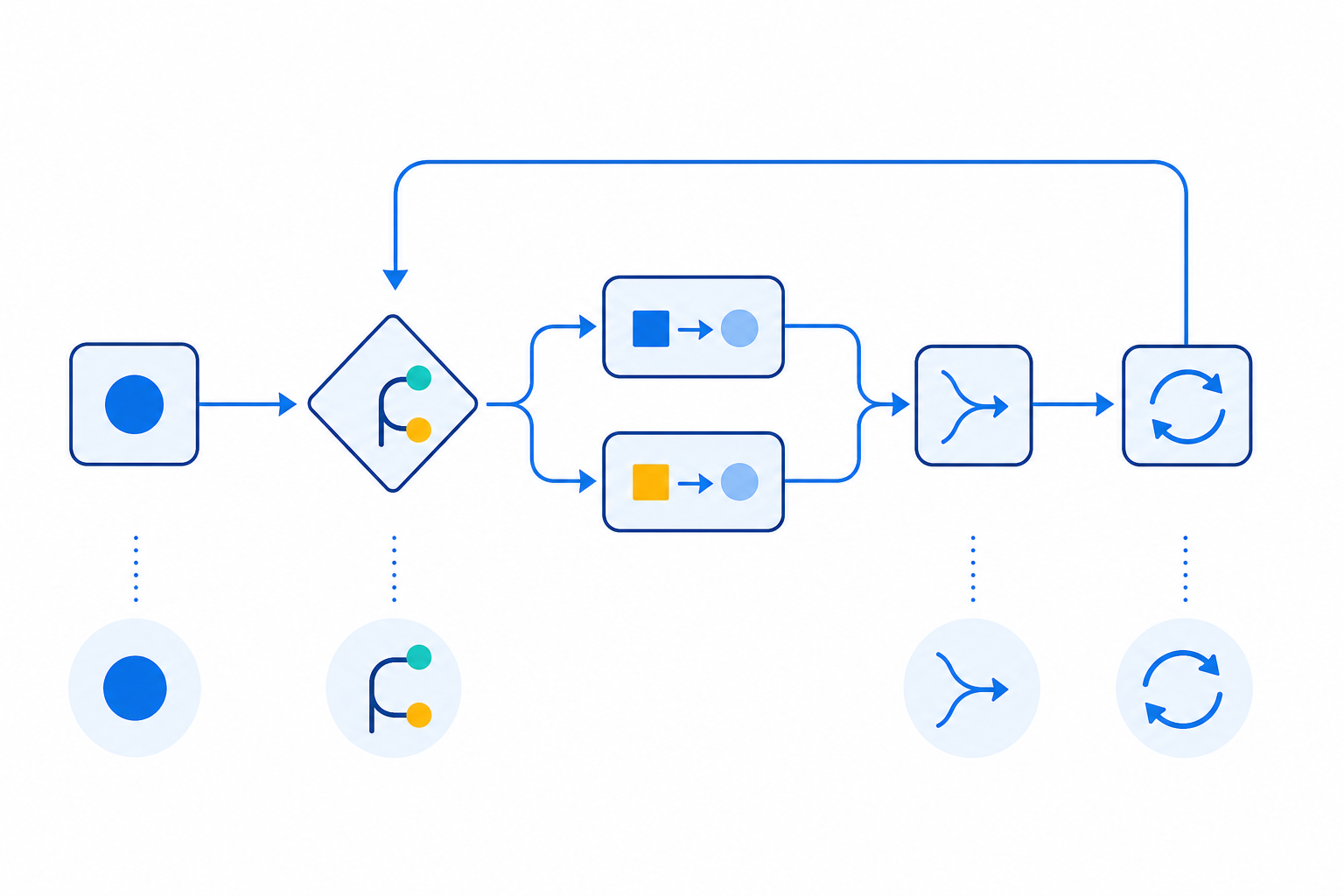
n8nでは、データの内容によって処理先を変える、分かれたデータをまとめる、件数を区切って繰り返すといったflow logicを構成できます。
入力
→ 条件で分岐
→ branchごとに処理
→ 必要なら合流
→ 次の処理
IF、Switch、Merge、Loop Over Itemsを、分岐・合流・反復という制御構造として整理します。
今日の到達点
- IFとSwitchの使い分け
- 条件に一致したitemがどのoutputへ進むか
- MergeのAppendとCombineの違い
- n8nが複数itemsを通常どのように処理するか
- Loop Over Itemsが必要な場面と不要な場面
IFは2方向の条件分岐
IF nodeは、比較条件を評価し、各itemをtrueまたはfalseのoutputへ送ります。
たとえば、入力に次の3 itemsがあるとします。
[
  {
    "name": "Pump A",
    "pressure_mpa": 10
  },
  {
    "name": "Valve B",
    "pressure_mpa": 14
  },
  {
    "name": "Cylinder C",
    "pressure_mpa": 7
  }
]
条件を次のように設定します。
pressure_mpa is greater than or equal to 10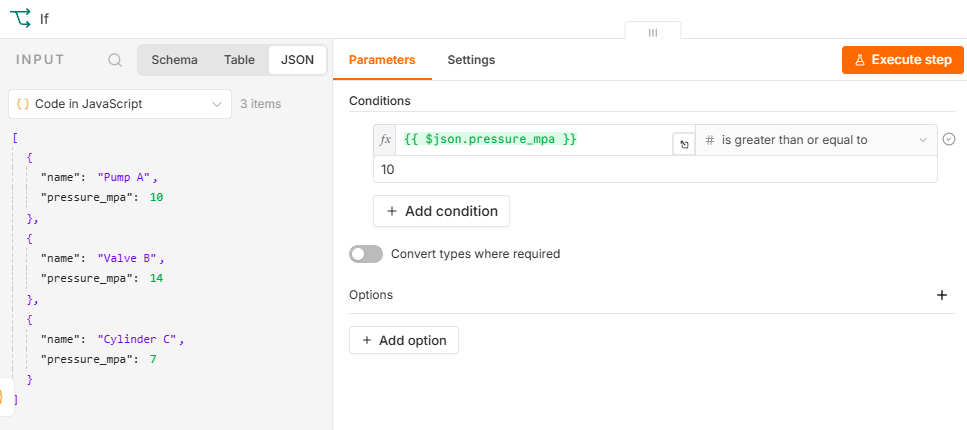
結果は2つのbranchへ分かれます。
true  → Pump A、Valve B
false → Cylinder C
IF nodeは、入力された各itemを条件で振り分けます。
IFでは、複数条件をすべて満たすAND、いずれかを満たすORも設定できます。値だけでなく比較する型を確認し、文字列の"10"と数値の10を混同しないことが重要です。
Switchは3方向以上の分岐に向く
Switch nodeはIFに似ていますが、複数のoutput routeを持てます。
たとえば圧力を3段階へ分類する場合、IFを重ねるよりSwitchの方が構造を読みやすくできます。
低圧 → pressure_mpa < 8
標準 → pressure_mpa >= 8 かつ < 12
高圧 → pressure_mpa >= 12
Switchには、条件を画面上で作るRulesモードと、出力indexを式で返すExpressionモードがあります。Rulesモードではruleごとの比較条件を設定でき、output名も変更できます。
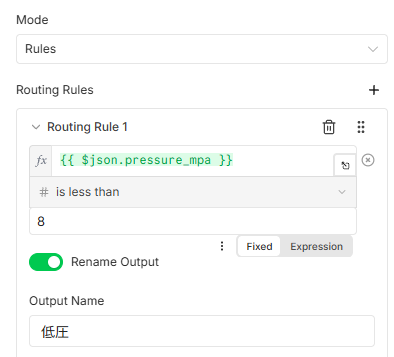
IFとSwitchの使い分け
| 判断したい内容 | 向いているnode |
|---|---|
| Yes/No、対象/対象外 | IF |
| 成功/失敗の2方向 | IF |
| 低・中・高など3方向 | Switch |
| 種別ごとに処理先を変える | Switch |
単純な真偽判定はIFの方が意図を読み取りやすくなります。
Rulesモードでは、一致した最初のoutputだけへ送るか、すべての一致outputへ送るかを設定できます。どのruleにも一致しないitemを扱うFallback Outputもあります。
条件範囲が重なると1 itemが複数branchへ進む場合があるため、outputごとの件数を確認します。
IFやSwitchで分かれた経路がbranchです。true側でroute = review、false側でroute = normalのようにfieldを追加すれば、合流後も通過した経路を追跡できます。
Mergeは複数streamのデータをまとめる
Merge nodeは、複数の入力streamから届くデータをまとめるnodeです。
線を見た目上1本に戻すだけではなく、どのようにデータを結合するかをModeで決めます。
Append
Appendは、各inputのitemsを順番に並べて出力します。
Input 1: A、B
Input 2: C
Output : A、B、C
IFで2branchへ振り分け、branchごとに処理したitemsを1本のstreamへ戻す練習にはAppendが分かりやすいでしょう。
ただし、分岐前の並び順へ完全に戻るとは限りません。後続処理が順序へ依存する場合は、IDや連番fieldを持たせ、必要に応じて明示的に並べ替えます。
Combine
Combineは、複数inputにあるfieldを一つのitemへ組み合わせるために使います。
結合基準には、共通IDなどを照合するMatching Fields、同じ位置を結ぶPosition、全組み合わせを作るAll Possible Combinationsがあります。
Appendはitemsを縦に並べ、Combineは対応するitemsのfieldを横に結ぶ操作と考えると区別しやすくなります。
Mergeで注意すること
Mergeは、接続された複数streamのデータが利用可能になってから結合します。どのbranchから何items到達したかを確認してください。
3つ以上のinputやSQL Query modeはn8n 1.49.0以降の機能であり、古い環境では表示が異なります。
branchの実行順へ依存せず、executionのINPUTとOUTPUTから結果を確認します。
n8nは通常、自動的に複数itemsを処理する
多くのn8n nodeでは、明示的なloopを作らなくても複数itemsを処理できます。
3 input items
→ nodeが各itemを処理
→ 3 output items
たとえば3 itemsをEdit Fieldsへ渡すと、通常は各itemへ同じ設定が適用されます。通知nodeへ渡せば、操作やnodeの仕様に応じてitemごとの処理が発生します。
したがって、「複数itemsがあるからLoop Over Itemsを置く」という判断は早すぎます。まず対象nodeが通常の複数item処理へ対応しているか確認します。
Loop Over Itemsが必要な場面
Loop Over Itemsは、入力itemsを指定したBatch Sizeに分け、loop outputから順次送り出します。
すべての処理が終わると、処理済みデータがdone outputから出力されます。
Batch Sizeを1にすれば、1 itemずつ処理できます。
複数items
→ Loop Over Items
→ 1件または一定件数ずつ処理
→ Loop Over Itemsへ戻る
→ 全件終了後にdoneへ進む
必要になる代表例は次のとおりです。
- 外部APIのrate limitを避けるため、件数を区切りたい
- 1件処理するたびにWaitを挟みたい
- 入力itemsを自動反復しないnodeやoperationを使う
- APIのpaginationで次のpageを繰り返し取得する
- 全件処理後にだけ実行したい後続処理がある
Edit Fieldsや通常の条件分岐など、node自身が複数itemsを処理できるだけならLoop Over Itemsは不要です。
小さな分岐・合流Workflow
実習では、次の構成が理解しやすいでしょう。
Manual Trigger
→ Code(3 itemsを作る)
→ IF(10MPa以上か判定)
   ├→ true  → Edit Fields「route = review」─┐
   └→ false → Edit Fields「route = normal」─┤
                                               → Merge(Append)
Code nodeでは練習用の3 itemsを作ります。
return [
  { json: { id: 1, name: 'Pump A', pressure_mpa: 10 } },
  { json: { id: 2, name: 'Valve B', pressure_mpa: 14 } },
  { json: { id: 3, name: 'Cylinder C', pressure_mpa: 7 } },
];
IFの条件には、数値型として次を設定します。
{{ $json.pressure_mpa }} is greater than or equal to 10期待する件数は次のとおりです。
true branch : 2 items
false branch: 1 item
Merge後     : 3 items
次にIFをSwitchへ置き換え、低圧・標準・高圧の3branchを試します。条件の境界値が重複または欠落していないかも確認してください。
Loop Over Itemsは別のコピーでCode nodeの直後へ置き、Batch Sizeを1にします。Edit Fieldsなどを1つ通してLoop Over Itemsへ戻し、全件終了後のデータをdone outputで確認します。
よくある失敗
fieldの型が違う
数値比較のつもりで文字列を比較すると、期待と異なる結果になることがあります。INPUTのJSON表示で引用符の有無を確認します。
条件の境界が抜ける
10より大きいと10より小さいだけでは、ちょうど10のitemがどちらにも一致しません。以上、以下を含めて境界値を決めます。
MergeのModeを確認していない
Append、Matching Fields、Positionでは出力の意味が異なります。「合流させたい」だけでModeを決めず、期待する出力JSONから逆算します。
不要なLoopを作る
自動的に複数itemsを処理できるnodeの周囲にLoop Over Itemsを置くと、Workflowが複雑になります。
Loopの理由を「1件ずつに制限する」「待機する」「paginationする」のように説明できる状態にします。
実務での考え方
flow logicを増やすほど、Workflowはプログラムに近い構造になります。
分岐を設計するときは、条件式だけでなく次を決めておきます。
- 一致しないitemを破棄するのか、別routeへ送るのか
- 各branchでitemの形を変えるのか
- 合流後に必要な共通fieldは何か
- 期待するitem数は何件か
- 同じitemが複数branchへ進んでもよいか
- 順序へ依存していないか
branchごとに異なるデータ構造を作ると、Merge後の処理が不安定になります。routeやstatusなどの共通fieldを用意すると、どの経路を通ったitemか追跡しやすくなります。
巨大な条件分岐になった場合は、責務単位でSub-workflowへ分割することも検討します。
今日の実習で確認すること
- 3件以上のitemsをIFでtrue/falseへ分ける
- 各branchのitem数とOUTPUTを確認する
- IFをSwitchへ置き換えて3方向へ分類する
- SwitchのFallbackと複数一致設定を確認する
- MergeのAppendでbranchを再合流する
- Merge前後の合計item数を比較する
- Loop Over Itemsが必要な例と不要な例を1つずつ説明する
実習後は、入力件数、各branchの件数、Merge後の件数、Batch Size、Loopが必要だった理由、実際のUI差分を記録します。
まとめ
IFとSwitchはデータを条件で分け、Mergeは複数のデータstreamを目的に応じた方法でまとめます。
Loop Over Itemsは、通常の複数item処理では足りず、batch化、待機、paginationなど明示的な反復制御が必要な場合に使います。
IF/Switchで分ける
→ branchごとに処理する
→ Mergeでまとめる
→ 必要な場合だけLoopを制御する
大切なのは線の形ではなく、各nodeへ何itemsが入り、どの条件で進み、最終的に何itemsが出たかを確認することです。