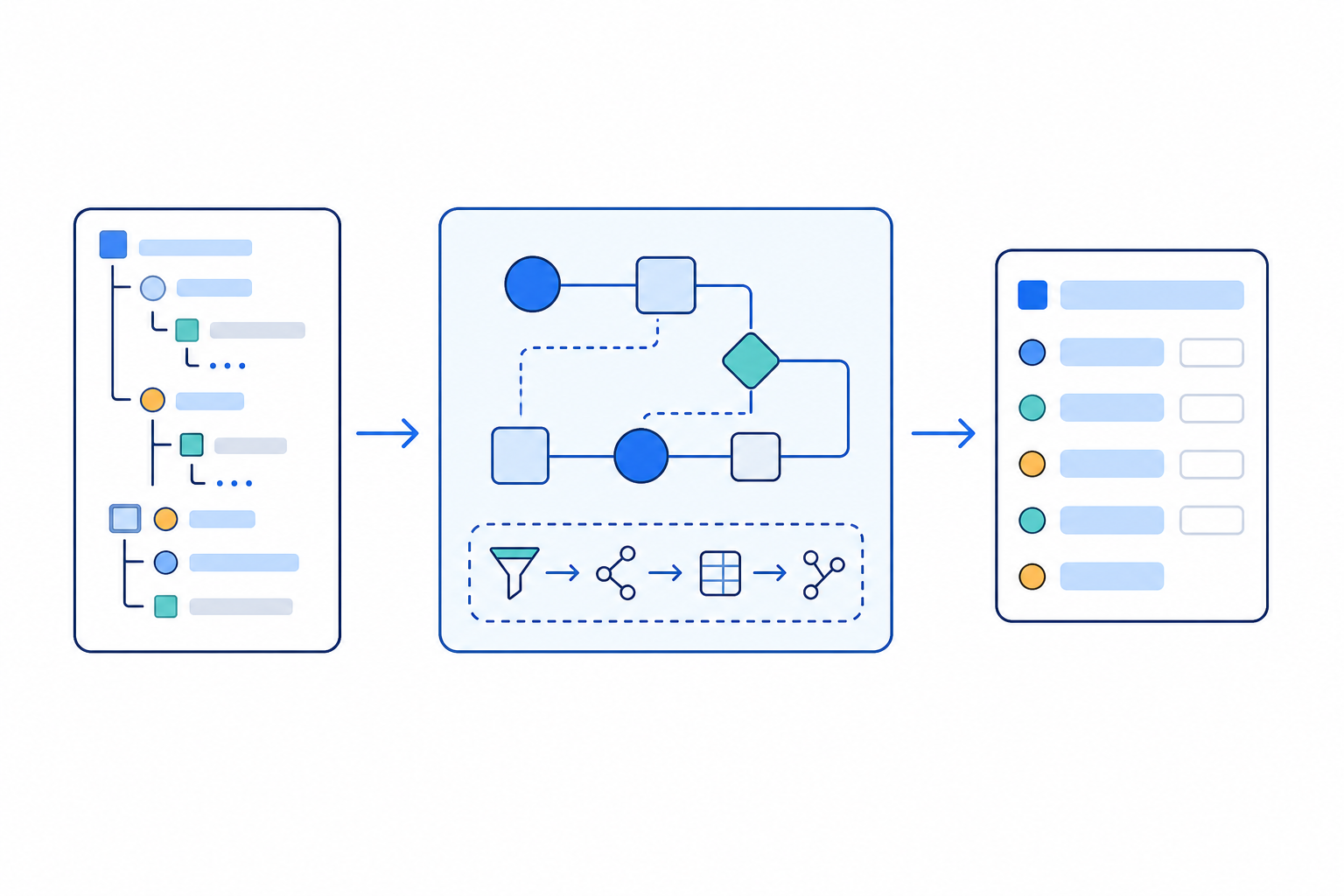
n8nでは、外部からrequestが届くのを待つだけでなく、決めた間隔や時刻にWorkflowを自動実行できます。その入口になるのがSchedule Trigger nodeです。
指定時刻になる
→ Schedule Triggerが起動
→ Workflowを実行
→ 結果をExecutionsへ記録
毎朝の集計、週次レポート、一定間隔のAPI確認などに使えます。ただし、画面で「9:00」と設定しても、timezoneが想定と違えば別の時刻に動きます。
Schedule Triggerでは、scheduleとtimezoneを一組として設計することが重要です。
今日の到達点
- Schedule Triggerの役割を説明できる
- interval指定とCustom Cronを使い分けられる
- WorkflowのPublishが必要な理由を理解できる
- Workflow timezoneとinstance timezoneの優先関係を説明できる
- 時刻ずれ、二重実行、実行漏れを確認する方法を理解できる
Schedule Triggerとは何か
Schedule Triggerは、固定された間隔または時刻を条件にWorkflowを開始するTrigger nodeです。
時間というイベント
→ Schedule Trigger
→ データ取得
→ 加工・判定
→ 通知・保存
Schedule Triggerが出力するのは、業務データそのものではありません。定刻になったことを合図に後続nodeを起動し、後続のHTTP Requestやサービスnodeなどが必要なデータを取得します。
Manual Triggerとの違いは、開始操作を人が行うか、schedulerが行うかです。
| Trigger | 開始方法 | 主な用途 |
|---|---|---|
| Manual Trigger | 人が実行する | 構築・試験 |
| Schedule Trigger | 設定時刻に自動起動 | 継続運用 |
Publishしないと本番scheduleは動かない
Schedule Triggerを設定してeditorから手動実行できても、それだけでは定期実行されません。
現在のn8n公式ドキュメントでは、Schedule Triggerを本番で動かすにはWorkflowを保存してPublishする必要があります。
Scheduleを設定
→ 手動でnodeを確認
→ WorkflowをPublish
→ scheduleが登録される
→ 設定時刻にproduction execution
古い記事や環境では、Active toggleをONにすると説明される場合があります。現在のUIではPublish/Publishedが中心です。使用環境にActive表記がある場合も、「本番triggerが自動起動できる状態か」という観点で確認します。
Published後にDraftのscheduleを変更しただけでは、本番scheduleへ反映されません。変更を反映するには新しいversionをPublishします。
Trigger Intervalの種類
Schedule TriggerではTrigger Rulesを追加し、実行条件を設定します。現在の公式仕様では、次のintervalを選択できます。
- Seconds
- Minutes
- Hours
- Days
- Weeks
- Months
- Custom(Cron)
複数のTrigger Rulesを追加し、同じWorkflowを異なるscheduleで起動することもできます。
SecondsとMinutes
短い間隔で繰り返す設定です。
Every 30 seconds
Every 5 minutes
実習では動作を観察しやすい一方、本番で短い間隔にするとexecution数、API rate limit、重複処理、課金へ影響します。
Hours
何時間ごとに実行するかに加え、何分に起動するかを指定します。
Hours Between Triggers: 6
Trigger at Minute: 30
この例は6時間ごとの30分に実行されます。
DaysとWeeks
Daysでは、何日ごとか、何時何分に実行するかを指定します。
Weeksでは、週の間隔、曜日、時刻を設定できます。平日の決まった曜日にレポートを作る場合などに向いています。
Months
月の間隔、日、時刻を指定します。
「毎月31日」と設定した場合、31日が存在しない月には実行されません。月末処理では、固定日を指定するだけで要件を満たすか確認が必要です。
intervalはPublish時点を基準にする場合がある
「毎日9:00」のような時刻指定と、「2時間ごと」のような経過間隔は考え方が異なります。
現在の公式ドキュメントでは、scheduleの変更をPublishすると、新しいintervalはPublishした時点から始まると説明されています。
たとえば2時間間隔のversionを11:30にPublishした場合、次回が13:30になる可能性があります。
固定時刻:毎日 09:00
経過間隔:Publishから2時間ごと
「時刻に合わせたいのか」「前回から一定時間ごとに動かしたいのか」を先に決めます。
Custom Cronの基本
標準のintervalで表しにくいscheduleにはCustom(Cron)を使います。
代表例は次のとおりです。
| Cron expression | 意味 |
|---|---|
*/5 * * * * | 5分ごと |
0 6 * * * | 毎日6:00 |
0 9 * * 1-5 | 平日の9:00 |
0 12 * * 1 | 毎週月曜12:00 |
0 0 1 * * | 毎月1日0:00 |
n8nのCron expressionは、一般的な5fieldに加え、先頭へ秒を指定した6fieldも利用できます。
(second) minute hour day-of-month month day-of-week10秒ごとの例です。
*/10 * * * * *秒fieldは省略できます。外部のCron生成ツールを使う場合は、n8nが受け付けるfield数とsyntaxに合っているか確認してください。
Cron内でvariablesを使う場合、その値はWorkflowをPublishした時点で評価されます。後からvariableだけを変更してもscheduleは更新されないため、Unpublishして新しいversionをPublishします。
現在のintervalとCron仕様は、n8n公式のSchedule Trigger nodeで確認できます。
Timezoneの優先関係
Schedule Triggerが使うtimezoneには優先順位があります。
Workflow timezoneが設定済み
→ Workflow timezoneを使用

Workflow timezoneが未設定
→ n8n instance timezoneを使用
Workflow固有のtimezoneは、canvas右上のメニューからWorkflow settingsを開いて設定します。個別設定がない場合はinstance timezoneが使われます。
n8n Cloud
Cloudでは、instanceのTimezoneを管理画面から変更できます。
公式ドキュメントでは、登録時にownerのtimezoneを検出し、検出できない場合はGMTへfallbackすると説明されています。
self-hosted
self-hostedでは、GENERIC_TIMEZONE環境変数でinstance timezoneを設定できます。公式ドキュメント上のdefaultはAmerica/New_Yorkです。
日本時間で運用する例は次のとおりです。
GENERIC_TIMEZONE=Asia/TokyoOSやcontainerのtimezoneを日本へ変更しただけで、n8nのscheduleも必ず日本時間になるとは判断しません。n8nのWorkflow settingsとinstance設定を直接確認します。
詳細はn8n公式のTimezone and localizationで確認できます。
UTC+9とAsia/Tokyoの違い
日本は現在、夏時間を採用していないため、Asia/Tokyoは年間を通してUTC+9として扱われます。
一方、America/New_Yorkなどの地域timezoneはDST、つまり夏時間によってUTCとの差が変わります。現地時刻9:00を維持したい場合は、固定offsetではなく地域timezoneを指定する設計が基本です。
海外拠点を扱う場合は、次を明確にします。
- どの地域の「朝9時」か
- DST切り替え日に同じ時刻が存在しない、または重複する可能性を許容するか
- 記録時刻をlocal timeとUTCのどちらで保存するか
日本国内だけのWorkflowでも、instance defaultがNew Yorkのままなら時刻がずれます。「日本にはDSTがないから安全」ではなく、timezone設定そのものを確認してください。
時刻ずれを調べる順番
Schedule Triggerが想定時刻に動かない場合は、次の順番で確認します。
WorkflowがPublishedか
→ Workflow timezoneは何か
→ instance timezoneは何か
→ Trigger Ruleの時刻と曜日
→ Cronのfield数とsyntax
→ 変更後のversionをPublishしたか
→ Executionsの開始時刻
予定時刻と実行時刻は、感覚ではなく具体的な値で記録します。
workflow_timezone: Asia/Tokyo
instance_timezone: Asia/Tokyo
scheduled_local_time: "2026-09-20 20:05:00"
actual_execution_time: "実習で確認"
offset_seconds: "実習で計算"Workflow固有のtimezone設定は、n8n公式のWorkflow settingsで確認できます。
二重実行を防ぐ
Schedule Triggerに複数のTrigger Rulesを設定すると、同じ時刻に条件が重なる可能性があります。
また、複数Workflowへ同じ業務処理を設定した場合も、処理が二重になります。
確認項目は次のとおりです。
- Trigger Rulesが同じ時刻に重複していないか
- 古いWorkflowもPublishedのまま残っていないか
- executionが2件あるのか、1 execution内で2 itemsを処理したのか
- 再実行しても同じデータを二重登録しないか
- 日付や一意IDで処理済みを判定できるか
重要な登録や通知では、「scheduleは一度しか発火しないはず」と仮定するのではなく、同じ処理が再度呼ばれても結果を壊さない設計を検討します。
実行漏れと停止時間
instance停止中に予定時刻を過ぎた場合、通常のin-memory schedulerでは停止中のexecutionが後からすべて自動実行されるわけではありません。
現在の公式ドキュメントには、durable scheduler使用時のIf Execution Is Missedやgrace periodも記載されています。
ただし、この機能はn8n 2.36以降に追加されたSchedule Triggerとdurable schedulerが対象です。環境やn8n versionによって表示されない場合があります。
初心者の段階では、次を先に決めます。
- 停止中の処理を捨ててよいか
- 復旧後に最新1件だけ実行する必要があるか
- 実行漏れを別の監視で検知するか
最小Workflowで確認する
実習では、外部サービスへ書き込まずにexecution時刻だけを観察します。
Schedule Trigger
→ Edit Fields
Edit Fieldsで次のような確認用fieldを追加します。
{{ $now.toISO() }}field name: observed_at
type: String短いintervalを設定し、Workflow timezoneを確認してPublishします。Executionsに記録された開始時刻とobserved_atを比較してください。
確認後は、短い試験scheduleをそのままPublishedにしないよう、Unpublishするか本来の間隔へ変更して再Publishします。
よくある失敗
Draftでscheduleを変更しただけ
Published versionは以前のscheduleで動き続けます。変更後のversionをPublishしたか確認します。
instance timezoneを想定だけで判断した
PCの時計やbrowser表示が日本時間でも、n8nのinstance timezoneが同じとは限りません。
Workflow settingsとCloud管理画面、またはGENERIC_TIMEZONEを確認します。
月末を31日指定だけで表現した
31日がない月にはtriggerされません。「月末」という業務要件なら、別の条件判定を組み合わせる設計を検討します。
短い試験intervalを戻し忘れた
数秒・数分ごとの試験設定を放置すると、execution、API call、通知が増え続けます。実習後の停止または再設定をチェックリストへ含めます。
Cronの5fieldと6fieldを混同した
先頭の秒fieldを含むかを確認し、n8n公式の例と照合します。
外部ツールで検証するときは、秒fieldを除いた形での確認が必要な場合があります。Cron errorや時刻ずれの確認方法は、n8n公式のSchedule Trigger common issuesにもまとめられています。
実務での考え方
定期実行は「何時に動くか」だけでなく、運用契約として整理します。
schedule:
  expression: "0 9 * * 1-5"
  timezone: "Asia/Tokyo"
  expected: "平日09:00 JST"

operation:
  duplicate_safe: true
  missed_execution_policy: "alert"
  owner: "workflow operator"
schedule、timezone、重複時の扱い、停止時の扱い、監視方法をセットで残すと、環境移行や担当変更後も意図を復元できます。
今日の実習で確認すること
- Schedule Triggerで検証しやすい短いintervalを設定する
- Workflow timezoneとinstance timezoneを確認する
- WorkflowをPublishしてproduction executionを待つ
- 予定時刻とExecutionsの実行時刻を比較する
- 同一時刻に二重executionが発生していないか確認する
- schedule変更後に再Publishが必要なことを確認する
- 実習後に短いscheduleを停止または変更する
まとめ
Schedule Triggerは、指定したintervalまたは時刻でWorkflowを自動起動するTrigger nodeです。
scheduleを定義
→ timezoneを明示
→ WorkflowをPublish
→ Executionsで実時刻を確認
→ 重複・漏れを監視
Workflow timezoneが設定されていればそれを優先し、未設定ならinstance timezoneを使います。Draftのschedule変更は本番へ自動反映されないため、新しいversionのPublishが必要です。
正確な定期実行は、Cron expressionだけでは完成しません。timezone、Publish状態、重複防止、停止時の扱いまで確認して、運用できるscheduleにします。
参考資料
- n8n公式:Schedule Trigger node
- n8n公式:Schedule Trigger common issues
- n8n公式:Configure workflow settings
- n8n公式:Timezone and localization
- n8n公式:Set your Cloud timezone
今日の実習への接続
- 実習で確認する内容:短いSchedule TriggerをPublishし、実際にproduction executionが作成されることを確認する
- 記事で理解済みであるべき内容:Trigger Interval、Custom Cron、Publish、Workflow/instance timezoneの優先関係
- 実際にn8nで確認すべき内容:設定timezone、予定時刻、実行時刻、ずれ、二重execution、schedule変更後の再Publish
- 実習終了時に記録すべきResult:Trigger Rule、Cronまたはinterval、両timezone、予定時刻、実行時刻、ずれ、execution件数、UI差分
- 実習後の処理:短い試験scheduleをUnpublishするか、本来の間隔へ変更して再Publishする
Notion更新結果
- 作業票:既存使用
- 記事作業票更新:成功
- 記事生成・品質確認チェックリスト:完了
- 学習連携チェックリスト:実習前のため未チェックで維持
- 記事作業票完了判定:完了
- 対応練習タスク:確認済み・未完了のまま維持
- Next Action:対応するn8n練習 Day 9を実行し、短いscheduleをPublishして予定時刻と実execution時刻を照合し、Workflow/instance timezoneと二重起動の有無をResultへ記録する
n8n-day09-schedule-trigger-timezone.mdドキュメントファイルを開く
今日 4:07n8n予習記事 Day 2–14
実行結果
- 実行日:2026-09-21
- Day番号:Day 10
- 今日のテーマ:データ変換Nodes
- 使用したNotion記事作業票:n8n学習記事 Day 10|データ変換Nodes
- 対応するn8n練習作業票:n8n練習 Day 10:データ変換Nodes
- Notion取得状態:既存作業票を確認
- n8n公式情報確認状態:2026-09-21時点の公式ドキュメントで確認完了
- ekplabz.com重複確認状態:n8n記事一覧で同一テーマなし
- 記事生成状態:成功
- 後続実習への接続状態:実行可能
- 完成稿:n8n-day10-data-transformation-nodes.md
タイトル
n8nのデータ変換Nodesを理解する|Codeを書かずにJSONを整形する基本
スラッグ
n8n-data-transformation-nodes
メタディスクリプション
n8nのEdit Fields、Filter、Sort、Aggregate、Split Outを使い、Codeを書かずにfield追加・削除・rename、絞り込み、集約を行う基本を解説。INPUT/OUTPUTとitem数の確認方法も整理します。
本文
n8nで外部APIやフォームから取得したデータは、そのまま次のサービスへ渡せるとは限りません。field名が接続先と合わない、不要なfieldが多い、条件に合うitemsだけを残したい、複数itemsを配列へまとめたい、といった変換が必要になります。
このとき、すぐにCode nodeでJavaScriptを書く必要はありません。n8nには、よくあるデータ変換を画面上で設定できる標準nodeが用意されています。
入力データ
→ fieldを整える
→ itemsを絞る・並べる
→ 必要なら集約・分割する
→ 接続先が必要とする形で出力する
この記事では、Edit Fields、Filter、Sort、Aggregate、Split Outを中心に、Code nodeへ進む前に確認したいデータ整形の考え方を整理します。
今日の到達点
- fieldの追加・上書き・削除・renameをEdit Fieldsで設計できる
- FilterとSortがitemsへ与える変化を説明できる
- AggregateとSplit Outによる「itemsと配列」の変換を区別できる
- nodeごとのINPUT/OUTPUTとitem数を確認できる
- 標準node、Expression、Code nodeの使い分けを判断できる
データ変換は「次のnodeとの契約」を作る処理
n8nの各nodeは、前のnodeからitemsを受け取り、処理結果をitemsとして次へ渡します。データ変換の目的は、見た目をきれいにすることではありません。次のnodeが必要とするfield名、型、items数、配列構造へ合わせることです。
たとえば、APIの出力が次の形だとします。
{
  "machine_name": "Pump A",
  "pressure_mpa": 12,
  "status": "running",
  "internal_note": "temporary value"
}
後続の通知nodeが必要とする形が次なら、変換内容を先に言葉で定義できます。
{
  "machine": "Pump A",
  "pressure_kpa": 12000,
  "status": "running"
}
必要な処理は次の3つです。
machine_nameをmachineとして出力する- MPaをkPaへ換算したfieldを追加する
internal_noteを出力から除外する
期待するOUTPUTを先に決めると、「どのnodeを使うか」を選びやすくなります。
Edit Fieldsでfieldを整える
Edit Fields (Set) nodeは、新しいfieldの追加と既存fieldの上書きに使う中心的な変換nodeです。Manual Mappingでは画面上でfield名と値を設定でき、JSON Outputでは出力へ加えるJSONを記述できます。
fieldを追加する
固定ラベルを追加する例です。
Name: source
Value: sensor-api
Type: String入力itemごとに同じsourceが追加されます。
Expressionを使えば、既存fieldから新しい値を作れます。
{{ $json.pressure_mpa * 1000 }}この値をNumber型のpressure_kpaへ設定すれば、各itemの圧力を変換できます。
fieldを上書きする
既存と同じfield名をFields to Setへ指定すると、その値を上書きできます。
{{ $json.status.toLowerCase() }}元の値がRUNNINGなら、出力のstatusをrunningへ統一できます。ただし、元データを後で調査する必要がある場合は、上書きせずnormalized_statusのような別fieldを作る方が安全です。
fieldをrenameする
renameは「新しい名前のfieldへ元の値を割り当て、古いfieldを出力へ残さない」と考えます。
Name: machine
Value: {{ $json.machine_name }}
次に、Include in Outputで必要な入力fieldだけを含めるか、設定したfieldだけを出力するようにします。これでmachine_nameを除き、machineを残せます。
環境やn8nバージョンにより、出力fieldを限定する設定がKeep Only Set Fieldsなどの表記になっている場合があります。名称ではなく、「未指定の入力fieldを出力へ残すか」という動作を確認してください。
不要なfieldを削除する
Edit Fieldsでは、Include in Outputを使って出力へ残す入力fieldを選べます。個人情報や巨大なresponseを後続で使わない場合は、早い段階で必要fieldへ絞るとWorkflowを読みやすくできます。
ただし、削除後のnodeからはそのfieldを参照できません。後続で必要になるfieldを確認してから除外します。
現在の設定項目はn8n公式のEdit Fields (Set)ドキュメントで確認できます。
Filterで必要なitemsだけを残す
Filter nodeは、条件を満たしたitemsだけをoutputへ渡し、一致しないitemsを出力から除外します。
5 input items
→ pressure_kpa >= 10000
→ 3 output items
たとえば次の条件をNumberとして設定します。
Value 1: {{ $json.pressure_kpa }}
Operation: is greater than or equal to
Value 2: 10000
複数条件ではANDまたはORを選べます。現在の公式仕様では、同じFilter node内でANDとORを混在させることはできません。複雑な条件は、Filterを段階的に分けるか、前段で判定用fieldを作ると追跡しやすくなります。
FilterとIFは似ていますが、目的が違います。
| node | 主な目的 | 一致しないitems |
|---|---|---|
| Filter | 必要なitemsだけを残す | outputから除外 |
| IF | true/falseで処理経路を分ける | false側へ出力 |
除外したitemsにも別の処理が必要ならIF、以後の処理対象から外すだけならFilterが分かりやすい選択です。
利用できる比較条件はn8n公式のFilterドキュメントで確認できます。
Sortでitemsの順序を変える
Sort nodeは、itemsを指定fieldの昇順または降順へ並べ替えます。圧力の高い順に並べるなら、pressure_kpaをDescendingにします。
入力: 10000, 14000, 12000
出力: 14000, 12000, 10000
Simpleでは複数fieldを並べ替え条件にできます。Randomでは順序をランダム化できます。SortにはCode typeもありますが、単純なfieldの並べ替えならSimpleを優先します。
文字列と数値を取り違えると、期待した順序になりません。INPUTのJSONで"100"と100の違いを確認し、必要ならEdit Fieldsで型を整えてからSortします。
現在のTypeと設定方法はn8n公式のSortドキュメントで確認できます。
Aggregateで複数itemsをまとめる
Aggregate nodeは、複数のitemsまたは各itemの一部を、1つ以上のitemへまとめます。
All Item Dataを使い、Put Output in Fieldをalertsにすると、3 itemsを1 item内の配列へまとめられます。
{
  "alerts": [
    {
      "machine": "Valve B",
      "pressure_kpa": 14000
    },
    {
      "machine": "Pump C",
      "pressure_kpa": 12000
    },
    {
      "machine": "Pump A",
      "pressure_kpa": 10000
    }
  ]
}3 input items
→ Aggregate
→ 1 output item(alerts配列に3件)Individual Fieldsでは、特定fieldの値を配列として集められます。複数の通知対象を1回のrequest bodyへ入れる、複数レコードをまとめて送る、といった用途に向きます。
Aggregateは合計値を計算するnodeとは限りません。複数itemsを配列へまとめる役割が中心です。合計、平均、件数、最大値などを求めたい場合はSummarize nodeが適しています。
詳しい集約方式はn8n公式のAggregateドキュメントで確認できます。
Split Outで配列を複数itemsへ展開する
Split Out nodeは、1 item内の配列を複数itemsへ分けます。Aggregateと逆方向の変換です。
先ほどのalertsをField to Split Outへ指定すると、配列要素ごとのitemsへ戻せます。
1 input item(alerts配列に3件)
→ Split Out
→ 3 output itemsIncludeでは、元itemのほかのfieldを各itemへ引き継ぐか選べます。共通のreport_dateを各要素へ持たせたい場合はAll Other FieldsまたはSelected Other Fieldsを使います。
API responseにresultsやordersの配列が1つのitemとして入っている場合、後続nodeで要素ごとに処理する前にSplit Outを使います。
現在の設定項目はn8n公式のSplit Outドキュメントで確認できます。
そのほかの代表的な変換node
Summarize
複数itemsに対し、Sum、Average、Count、Count Unique、Min、Maxなどを計算します。Fields to Split Byを使うと、categoryや担当者ごとの集計もできます。表計算のpivot tableに近い用途です。
Remove Duplicates
現在の入力内にある重複itemsを削除できます。また、過去executionで処理済みの値と比較するoperationもあります。後者は履歴を持つため、現在の入力だけを重複排除する処理とは分けて設計します。
Limit
指定した最大数を超えるitemsを除外します。上位10件だけを次へ渡す場合は、Sortの後にLimitを置くと意図が明確です。
これらは、n8n公式のExpressions versus data nodesで代表的なdata transformation nodesとして整理されています。
最小Workflowでitem数を追う
実習では、5 itemsを次の順番で変換します。
Manual Trigger
→ Edit Fields(records配列を作る)
→ Split Out(5 itemsへ展開)
→ Edit Fields(rename・追加・削除)
→ Filter(圧力10MPa以上)
→ Sort(圧力の降順)
→ Aggregate(alerts配列へまとめる)
最初のEdit FieldsをJSON Outputモードにし、records fieldへ次の配列を設定します。その後、Split OutのField to Split Outへrecordsを指定すると、Code nodeを使わず5 itemsを用意できます。実環境ではWebhookやHTTP Requestの取得結果を使って構いません。
{
  "records": [
    {
      "id": 1,
      "machine_name": "Pump A",
      "pressure_mpa": 10,
      "status": "RUNNING",
      "internal_note": "a"
    },
    {
      "id": 2,
      "machine_name": "Valve B",
      "pressure_mpa": 14,
      "status": "RUNNING",
      "internal_note": "b"
    },
    {
      "id": 3,
      "machine_name": "Cylinder C",
      "pressure_mpa": 7,
      "status": "STOPPED",
      "internal_note": "c"
    },
    {
      "id": 4,
      "machine_name": "Pump C",
      "pressure_mpa": 12,
      "status": "RUNNING",
      "internal_note": "d"
    },
    {
      "id": 5,
      "machine_name": "Valve D",
      "pressure_mpa": 6,
      "status": "STOPPED",
      "internal_note": "e"
    }
  ]
}
各段階の期待するitem数は次のとおりです。
| 段階 | item数 | 主な変化 |
|---|---|---|
| Manual Trigger後 | 1 | 起動用item |
| 最初のEdit Fields後 | 1 | records配列に5件 |
| Split Out後 | 5 | 配列要素を5 itemsへ展開 |
| Edit Fields後 | 5 | rename、追加、削除 |
| Filter後 | 3 | 10MPa未満を除外 |
| Sort後 | 3 | 降順へ変更 |
| Aggregate後 | 1 | 3件をalerts配列へ格納 |
実習では期待値をそのまま結果として記録せず、各nodeを実行して実際のINPUT/OUTPUTとitem数を確認してください。
INPUT/OUTPUTを確認する順番
データ変換が崩れたときは、最後のnodeだけを見ても原因を特定できません。左から1 nodeずつ確認します。
INPUTのitem数
→ JSONのfield名と型
→ node設定
→ OUTPUTのitem数
→ JSONのfield名・型・配列階層
特に次を確認します。
- Table表示だけでなくJSON表示でも構造を見る
- objectの
{}とarrayの[]を区別する - Expressionが参照するpathと実データを合わせる
- number、string、booleanの型を確認する
- AggregateやSplit Outの前後でitem数を記録する
- 不要fieldを除外した時点を把握する
node名は処理内容が分かるようにすると、後から追跡しやすくなります。
Edit Fields - Normalize Machine Data
Filter - Pressure 10MPa or Higher
Sort - Pressure Descending
Aggregate - Build Alerts Array
よくある失敗
fieldを削除するのが早すぎる
Edit Fieldsで出力を限定した後、Filterが参照するfieldまで消してしまうことがあります。各後続nodeが必要とするfieldを確認してから削除します。
Filterで型が合っていない
数値条件に文字列が入ると、型エラーや意図しない比較になることがあります。Less Strict Type Validationへ頼る前に、データ生成元とEdit Fieldsで型を明示できないか確認します。
Aggregate後も複数itemsだと思っている
All Item Dataでまとめると、複数itemsが1 item内の配列へ変わります。後続で$json.machineを参照しても存在せず、$json.alertsの配列を扱う必要があります。
Split Outするfieldが配列ではない
Field to Split Outにはlistを含むfieldを指定します。objectとarrayをJSON表示で見分け、実際のpathを設定します。
変換を1つの巨大なExpressionへ詰め込む
短いExpressionは便利ですが、絞り込み、並べ替え、集約まで1か所へ埋め込むと、途中結果を確認しにくくなります。意味の異なる変換はnodeへ分けます。
Code nodeへ進む前の判断基準
現在のn8n公式ドキュメントでは、既存値をparameterへ入れる軽い処理にはExpression、一般的な変換には専用のdata transformation node、複雑な独自処理にはCode nodeという使い分けが示されています。
まず次を確認します。
- field追加・上書き・出力限定:Edit Fields
- 条件に合うitemsだけを残す:Filter
- itemsを並べる:Sort
- itemsを配列へまとめる:Aggregate
- 配列をitemsへ分ける:Split Out
- 合計・平均・件数を求める:Summarize
- 重複を除く:Remove Duplicates
- 件数を制限する:Limit
専用nodeの目的と一致するなら、標準nodeを優先するとINPUT/OUTPUTを画面で追跡しやすくなります。
Code nodeが適するのは、複雑な入れ子構造の再構成、独自アルゴリズム、標準nodeを多数つないでも意図を表せない処理などです。「Codeの方が短い」だけでなく、保守する人、テスト方法、失敗時の調査まで含めて判断します。
実務での考え方
データ変換は、Workflowの途中にある一時作業ではなく、外部サービス間の境界を安定させる層です。
外部サービス固有のresponse
→ 標準nodeで業務用の共通形へ正規化
→ 判定・集計
→ 接続先固有のrequest形へ整形
早い段階でfield名と型を統一すると、後続の分岐や通知が単純になります。一方、元データを完全に消すと調査が難しくなるため、必要なら正規化前の値を別fieldへ残すか、executionで追える設計にします。
今日の実習で確認すること
- 5件程度のitemsを用意する
- Edit Fieldsでfieldのrename、追加、削除を行う
- Filterで一部itemsを除外する
- Sortで残ったitemsを並べ替える
- AggregateまたはSplit Outを最低1回使う
- 各nodeのINPUT/OUTPUT、item数、JSON構造を記録する
- 変換にCode nodeが不要だった理由を言葉にする
まとめ
n8nの標準的なデータ変換nodeを使うと、fieldの整形、itemsの絞り込み、並べ替え、集約、配列の展開を画面上で構成できます。
期待するOUTPUTを決める
→ 目的に合う標準nodeを選ぶ
→ 1段階ずつ変換する
→ INPUT/OUTPUTとitem数を確認する
→ 標準nodeで表せない場合だけCodeを検討する
重要なのは、Codeを書かなかったことではありません。どのnodeで、items数とJSON構造がどう変化したかを説明できることです。小さな標準nodeを組み合わせ、後続のnodeが安心して使えるデータを作りましょう。